

浏览器Mac版如何管理证书
作者:技术拾光时间:2026-08-24 20:50:43浏览:208
在macOS的360浏览器中,管理SSL证书需进入设置中的高级选项,找到HTTPS/SSL分类并点击“管理证书”。系统将调用钥匙串访问工具,用户可查看、信任或删除证书。操作关键在于定位高级设置入口,流程直接简便。
在 macOS 上使用360浏览器时,有时会需要管理 SSL 证书,例如访问某些内部网站或处理安全连接问题。实际上,浏览器已经内置了完整的证书管理功能,只是入口相对不太显眼。下面按照步骤说明,帮助你快速找到并管理这些数字“身份证”。
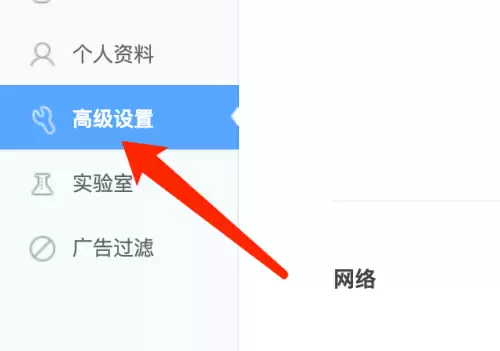
第一步:进入高级设置
先打开360浏览器,点击屏幕右上角的菜单图标(通常为三条横线或齿轮按钮),然后在下拉菜单中选择“设置”。进入设置页面后,不要停留在基础选项,继续向下滚动并点击“高级设置”。这里集中提供了各类进阶功能。
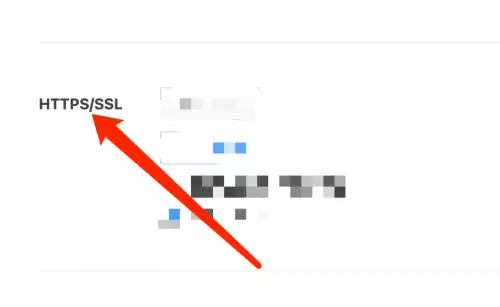
第二步:找到安全相关选项
在高级设置页面中,可以看到多个功能分类。其中需要关注的是与网络安全有关的部分。找到并点击“Https/SSL”选项,这里汇总了与安全连接及证书相关的设置内容。
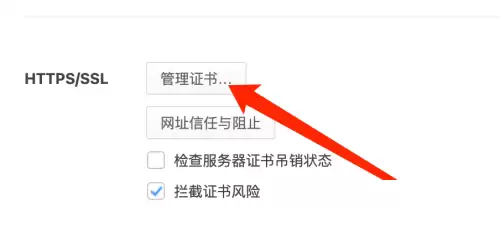
第三步:打开证书管理
进入 HTTPS/SSL 设置页面后,可以看到“管理证书”按钮。点击后,系统会调用 macOS 的“钥匙串访问”工具,并自动定位到相关证书列表。在这里,你可以查看、设置信任或删除已经安装的证书,以完成对应的管理操作。
整个操作流程并不复杂,关键在于先找到“高级设置”入口。进入正确路径后,管理证书的方式与其他系统偏好设置操作基本一致。通过以上步骤,即可在 macOS 的360浏览器中完成 SSL 证书管理。