

Mac版谷歌浏览器怎么导入书签
作者:技术拾光时间:2026-08-24 20:18:03浏览:260
在Mac版谷歌浏览器中导入书签,需先点击右上角三点图标进入设置,选择“您与Google”后点击“导入书签和设置”。在弹出的对话框中,选择来源如HTML文件或其他浏览器,最后点击“导入”即可自动完成迁移。
在 Mac 上使用谷歌浏览器时,管理书签是提升浏览效率的重要一步。如果你想导入其他浏览器中的书签,或恢复此前备份的书签,整个操作过程其实很简单。下面将详细介绍具体步骤。
Mac版谷歌浏览器导入书签的方法
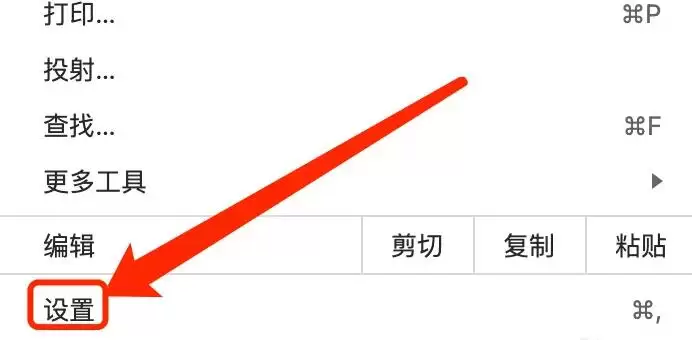
首先,点击浏览器窗口右上角的“自定义及控制 Google Chrome”图标,也就是三个竖直排列的点。在弹出的菜单中,选择“设置”。
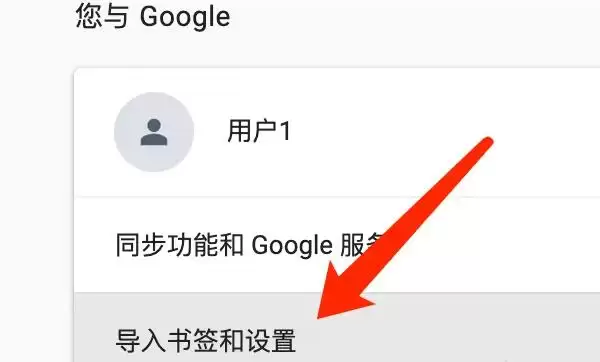
进入设置页面后,在左侧菜单栏中找到并点击“您与 Google”。随后,在右侧内容区域中找到“导入书签和设置”选项,并点击进入。
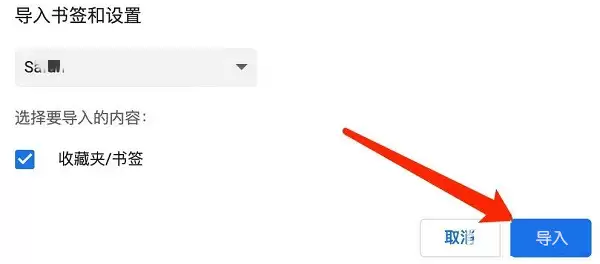
此时会弹出一个对话框。你需要在下拉菜单中选择导入来源,比如“书签 HTML 文件”,或者选择从其他浏览器导入,例如 Safari、Firefox 等。选择完成后,点击“导入”按钮,系统会自动完成接下来的操作。
整体流程清晰直观,只需简单点击几步,就可以将已收藏的网页完整迁移到新的浏览器环境中,使用起来非常方便。