谷歌浏览器Mac版如何删除浏览历史记录
作者:技术拾光时间:2026-08-24 20:14:55浏览:502
在谷歌浏览器Mac版中删除浏览历史记录,需依次点击菜单栏的“Chrome”进入“偏好设置”,滚动至底部打开“高级”选项,找到并点击“清除浏览数据”。在弹出的窗口中,选择时间范围并勾选“浏览记录”,最后确认清除即可完成操作。
在Mac上清理谷歌浏览器浏览历史记录,是保护个人隐私和优化浏览器使用体验的常见操作。整个过程并不复杂,只需按照以下步骤设置,即可快速完成Chrome浏览记录清除。
打开Chrome浏览器菜单
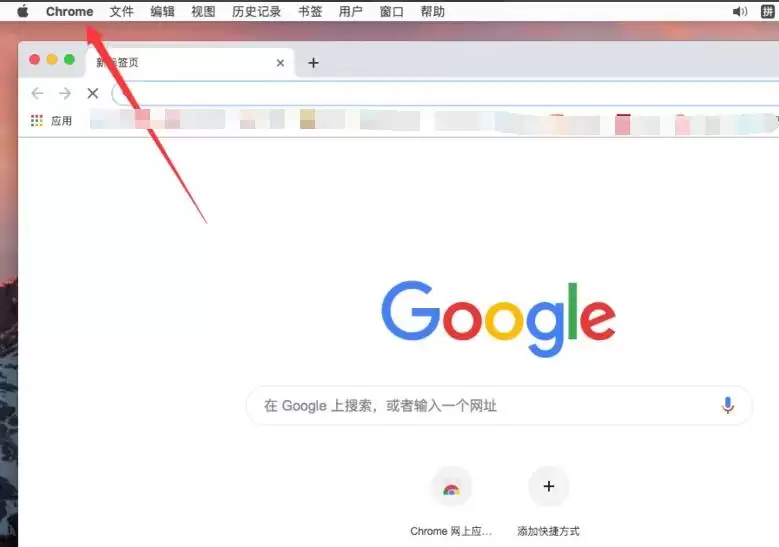
先启动谷歌浏览器。在屏幕左上角苹果图标右侧的位置,找到“Chrome”菜单并点击进入。
进入Chrome偏好设置
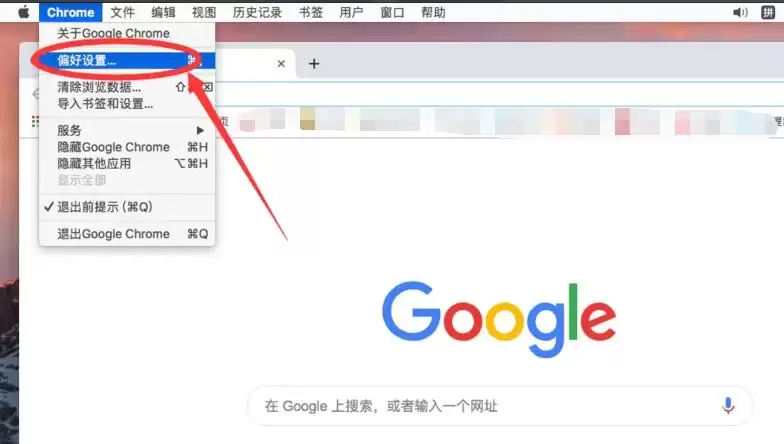
点击“Chrome”后,会出现下拉菜单。在菜单中选择“偏好设置”,进入浏览器的主要设置页面。
展开高级设置选项
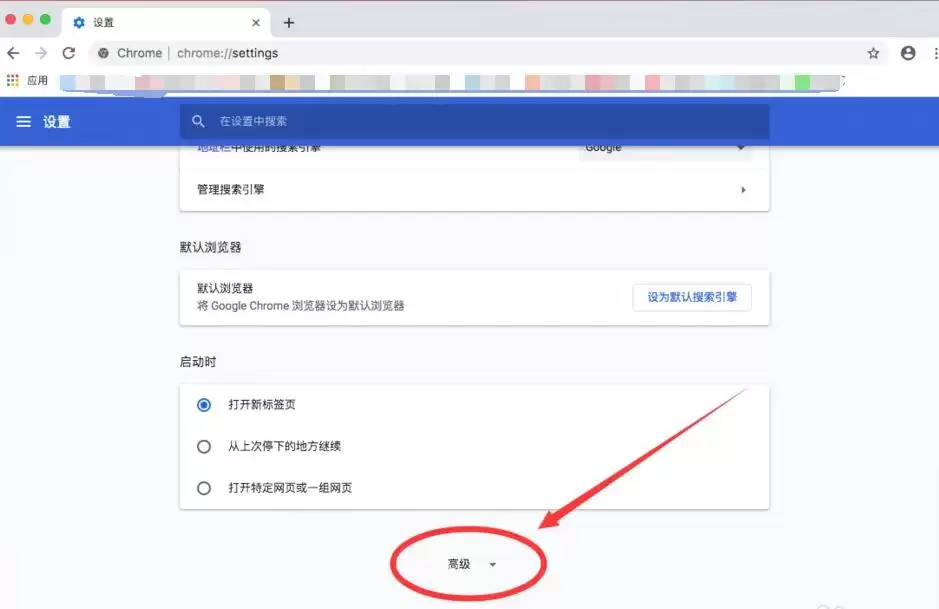
打开“偏好设置”页面后,向下滚动至页面底部,找到“高级”选项并点击,以显示更多可用设置内容。
找到清除浏览数据功能
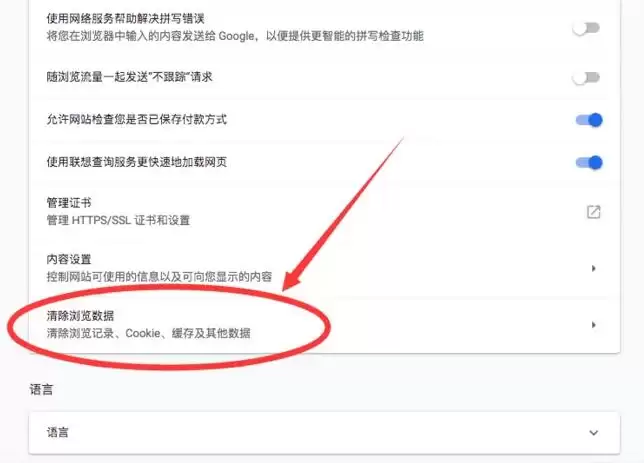
进入高级设置区域后,继续查看页面内容,找到“清除浏览数据”选项。点击后,即可打开对应的数据清理窗口。
选择清除历史记录的时间范围
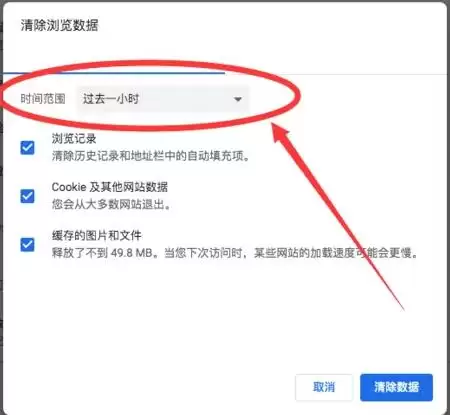
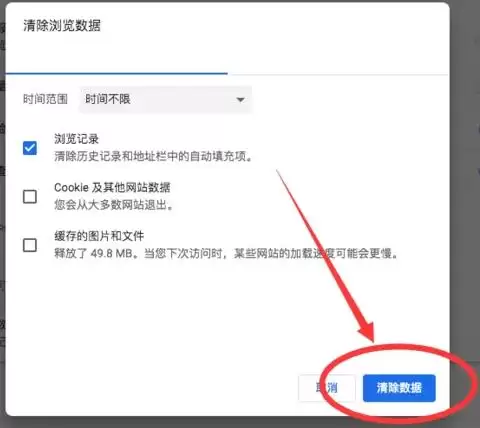
在弹出的“清除浏览数据”窗口中,首先需要选择要清理的时间范围。系统默认通常显示为“过去一小时”。
设置具体清理时间
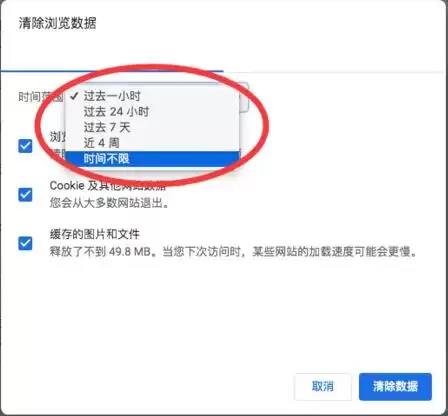
点击时间范围下拉菜单后,可以看到“过去24小时”“过去7天”等更多选项。根据需要删除的浏览记录范围进行选择。如果希望清空全部历史记录,可选择“时间不限”。
勾选需要清除的数据类型
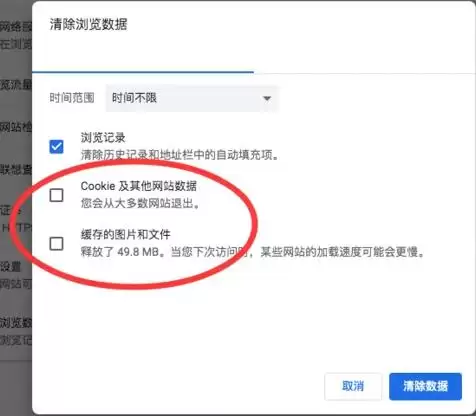
设置好时间范围后,下方会显示几类可清除的数据,包括浏览记录、Cookie及其他网站数据、缓存的图片和文件。如果仅需删除浏览历史记录,只保留“浏览记录”勾选状态,并取消其他选项。
点击按钮执行清除
确认选项设置无误后,点击窗口右下角蓝色的“清除数据”按钮,开始清理Chrome浏览记录。
查看浏览历史是否已清空
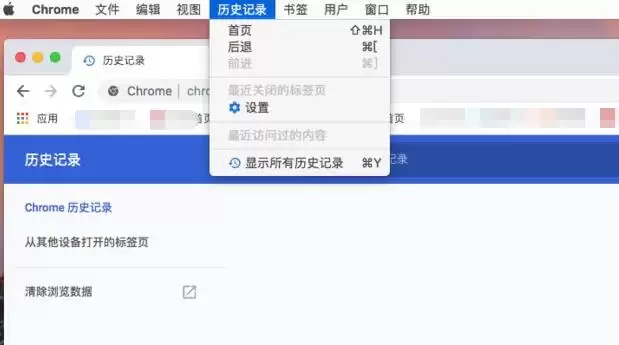
清理完成后,可以通过浏览器菜单栏中的“历史记录”进行查看。此时,之前的访问记录将被删除,浏览历史列表也会被清空。