WPS Office Mac版开启文档云同步方法
作者:技术拾光时间:2026-08-24 17:37:35浏览:255
在Mac版WPSOffice中开启文档云同步,需先启动软件,点击左上角菜单栏的“WPSOffice”,进入“偏好设置”。在设置窗口中找到“文档云同步”分类,将开关切换至开启状态即可实现文档自动云端备份,防止丢失并支持多设备同步。
Mac版WPS Office开启文档云同步的方法
在Mac上使用WPS Office时,开启文档自动同步到云端功能,有助于避免工作内容丢失,并实现多设备之间的顺畅衔接。这个功能位于软件设置中,开启过程也比较简单。
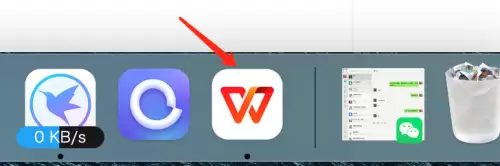
首先,启动WPS Office。在屏幕底部的程序坞(Dock)中找到WPS Office图标,点击即可打开软件。
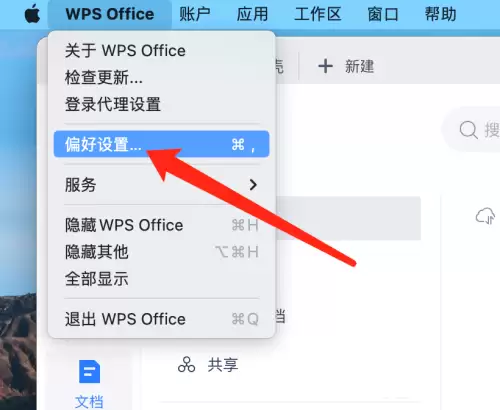
打开软件后,将视线移至屏幕左上角的菜单栏。点击第一个菜单项“WPS Office”,然后在下拉菜单中选择“偏好设置”,进入设置页面。
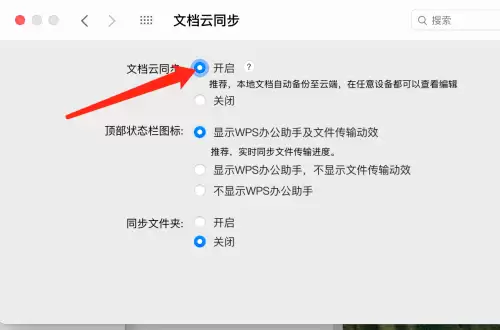
随后,系统会弹出设置窗口。在窗口中找到并点击“文档云同步”分类,此时会看到对应的开关选项。将该选项切换为“开启”状态后,即可完成设置。设置完成后,文档会自动同步到已关联的云账户中。