

三星Galaxy M20全网通手机卡顿怎么办
安卓手机使用时间一长,缓存文件会不断累积,系统流畅度也容易随之下降,玩游戏时出现掉帧、卡顿的情况也比较常见。此时,刷机通常是一个值得考虑的解决方案。它可以从系统层面对手机进行一次全面清理,帮助设备恢复性能。那么,手机变慢的问题到底该如何处理? 手机刷机的好处有哪些? 虽然刷机听上去操作较多,但它解决
安卓手机使用时间一长,缓存文件会不断累积,系统流畅度也容易随之下降,玩游戏时出现掉帧、卡顿的情况也比较常见。此时,刷机通常是一个值得考虑的解决方案。它可以从系统层面对手机进行一次全面清理,帮助设备恢复性能。那么,手机变慢的问题到底该如何处理?

手机刷机的好处有哪些?
虽然刷机听上去操作较多,但它解决的并不只是手机卡顿问题。总体来看,刷机主要有以下几个实际作用:
- 刷入经过优化的ROM后,可以去除官方预装的部分冗余软件,减少系统对运行内存的占用,尤其适合运行内存较小的安卓手机。
- 部分手机故障,例如触屏失灵、自动关机、死机、耗电异常等,通过恢复出厂设置未必能够解决,而刷机往往可以处理这类由系统软件层面引起的问题。
- 刷机可以解除官方限制的部分系统区域,从而获得更高的系统权限和操作自由度。
- 对于官方系统中部分后台运行、无法关闭或卸载的应用,刷机后通常可以更彻底地清理。
- 某些官方系统自带的广告、资讯、壁纸以及运营商推广内容,如果无法关闭或删除,重新刷系统通常是更直接的处理方式。
- 如果系统文件损坏,导致出现“某组件停止运行”等报错信息,重新刷机同样可以有效解决。
从这些方面来看,安卓手机卡顿、变慢的问题并非没有解决办法。
安卓手机刷机流程详解(以三星Galaxy M20为例)
开始刷机前,需要先确认下载的ROM包固件号不低于手机当前的固件号。当前固件号可在“设置→关于设备→基带版本”中查看。如果误刷了低版本固件,虽然不一定会立即出现问题,但可能导致无法拨打电话、频繁自动关机等情况。遇到这种情况时,重新刷回更高固件号的版本即可。
第一步:连接手机并下载刷机包
使用USB数据线将手机连接到电脑,并根据客户端提示开启USB调试。系统会自动匹配对应的刷机包,找到后点击“一键刷机”即可进入下载界面。刷机包下载完成后,系统会自动开始解析。
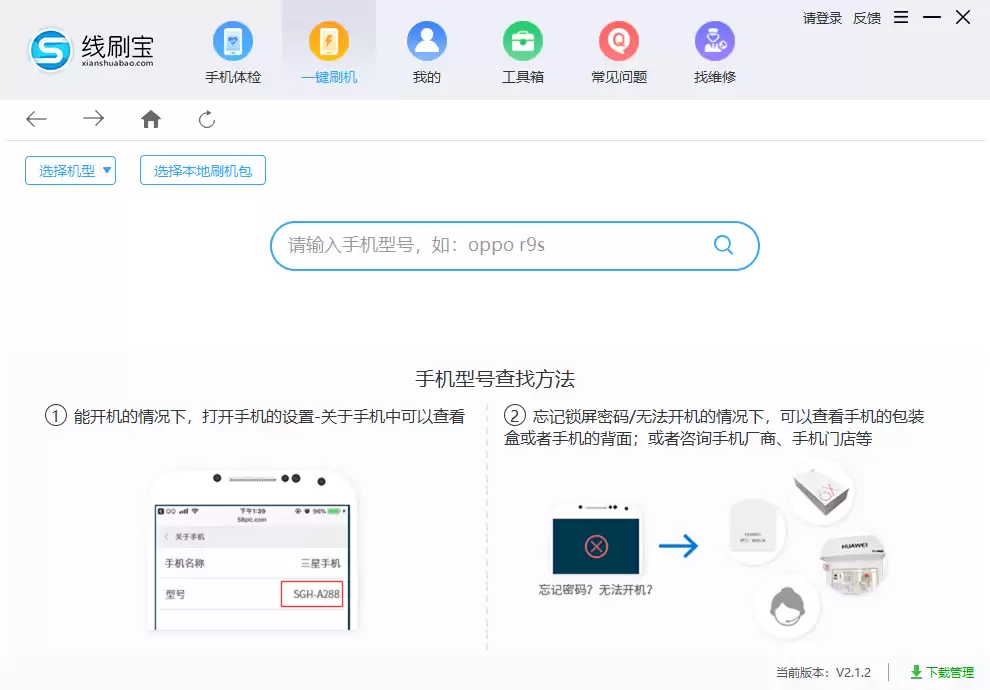
第二步:手动导入ROM包开始刷机
如果ROM包已经提前下载完成,也可以手动选择对应文件,然后点击“开始刷机”,同样会进入解析流程。
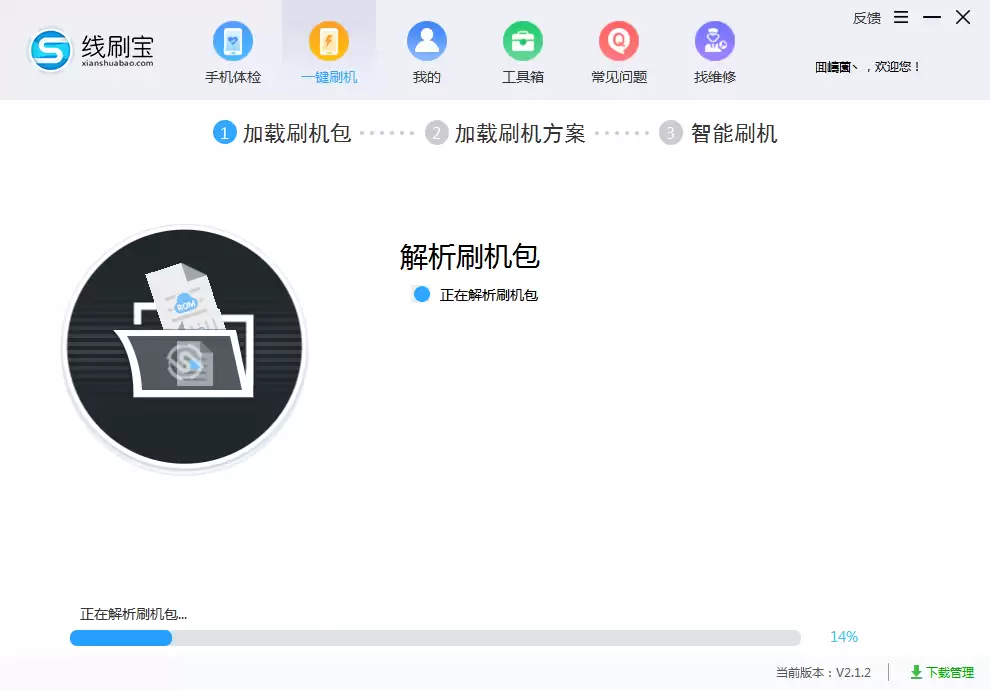
第三步:解析刷机包并下载安装驱动
刷机包解析完成后,系统会继续下载适配该机型的刷机方案。此过程需要稍等片刻,期间程序会自动安装相关驱动。如有弹窗提示,按照提示操作即可。
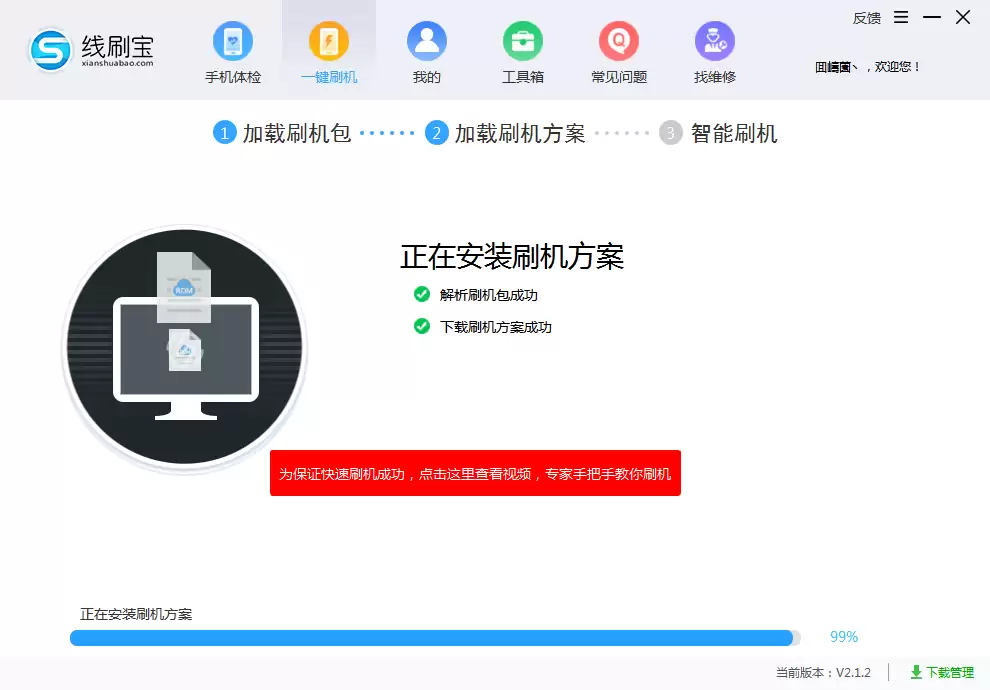
第四步:进入刷机模式
驱动安装成功后,界面会出现相应提示,按照操作指引即可进入刷机模式。
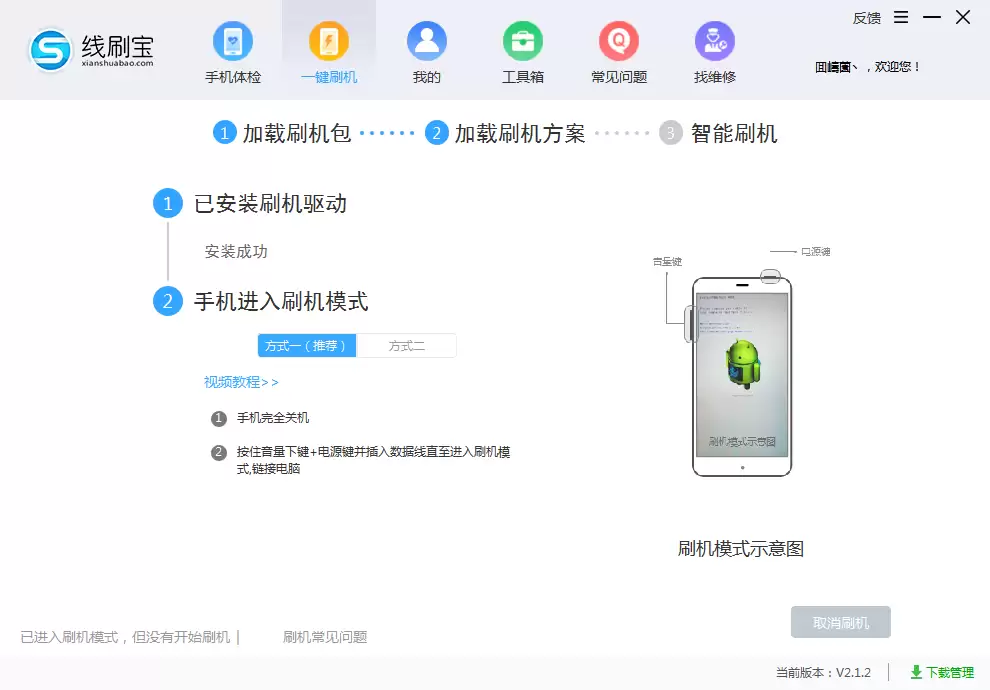
第五步:等待刷机完成并重启系统
进入刷机模式后,刷机会自动开始,整个过程大约需要3到10分钟。刷机成功后,手机会自动重启。进入新系统后,可以进行简单检查,确认设备运行是否正常。
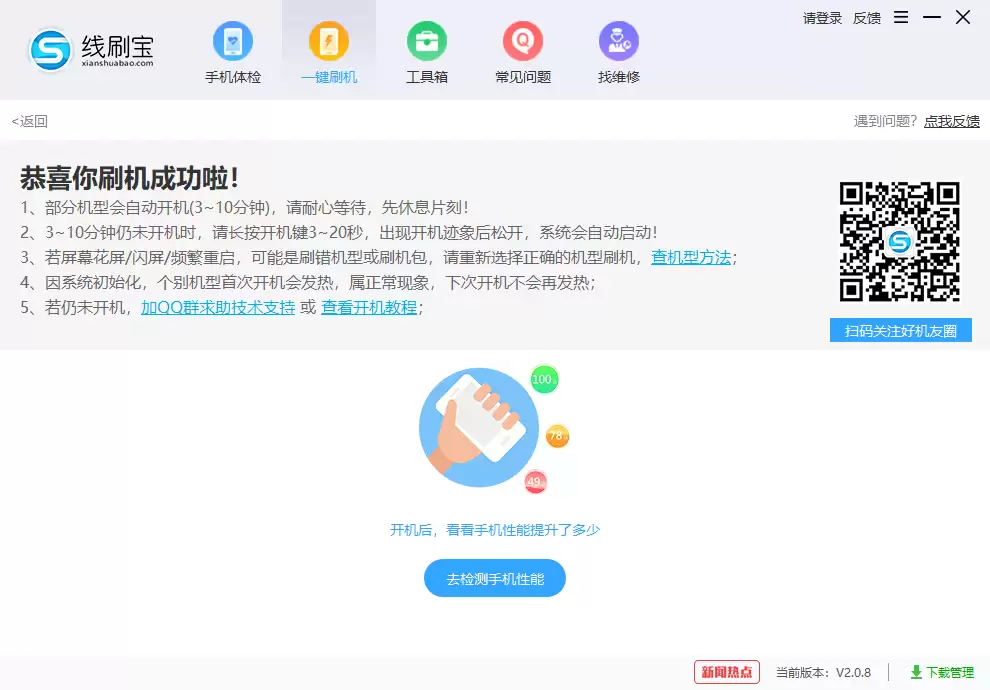
手机刷机后仍无法开机怎么办?
如果以上步骤都已经尝试过,但手机依然无法开机或反复重启,那么大概率已经不属于系统问题,而是硬件层面的故障。遇到这种情况,不建议继续自行处理,更稳妥的方式是前往正规的品牌维修中心进行检测和维修。
总结
总体来说,只要方法正确,刷机确实可以让老旧安卓手机重新恢复流畅。无论是手机卡顿、系统报错,还是无法正常开机,在合适的情况下都可以尝试通过刷机来解决,有时这比直接更换新手机更具性价比。