

CorelDraw X4线条怎么调整设置?
作者:技术拾光时间:2026-08-24 17:01:34浏览:344
在CorelDRAWX4中,选中已绘制的线条后,于软件上方属性栏找到线条粗细选项。直接输入新数值或从预设列表中选择,即可快速调整线条宽度。此操作简单直观,是控制图形视觉效果的基础技能。
在CorelDRAW X4中调整线条的粗细,是图形设计中最基础却至关重要的操作。很多刚接触这款软件的朋友,可能会对如何快速修改线条属性感到困惑。其实,掌握这个技巧后,你会发现它非常简单直观。
下面,我们就通过一个清晰的步骤演示,带你快速上手。
CorelDRAW(CDR)X4调整线条方法教程
首先,启动CorelDRAW X4,新建一个文档。使用左侧工具箱中的“手绘工具”或“贝塞尔工具”,在画布上随意绘制一条线段,作为我们练习的对象。
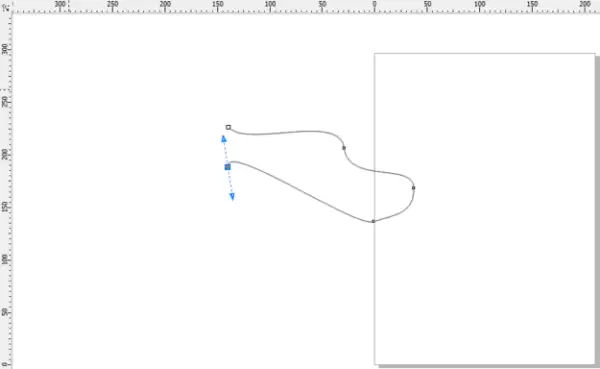
绘制完成后,用鼠标左键单击这条线段,即可将其选中。选中后,线条两端会出现方形控制点,表明它正处于可编辑状态。
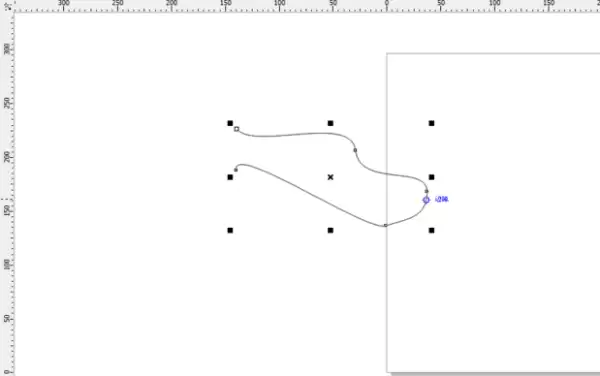
接下来,将视线移到软件上方的属性栏。这里汇集了所选对象的大部分常用属性。找到显示线条粗细的选项,它通常以一个数值加单位(如“发丝”、“毫米”)的形式呈现。
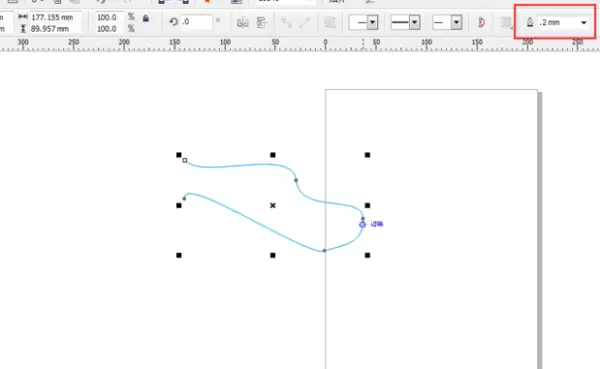
现在,就是最关键的一步。点击这个粗细值,直接输入一个更大的数值,比如从默认的“0.2 mm”改为“2.0 mm”,然后按下回车键确认。看,刚才纤细的线条瞬间就变得粗壮有力了。
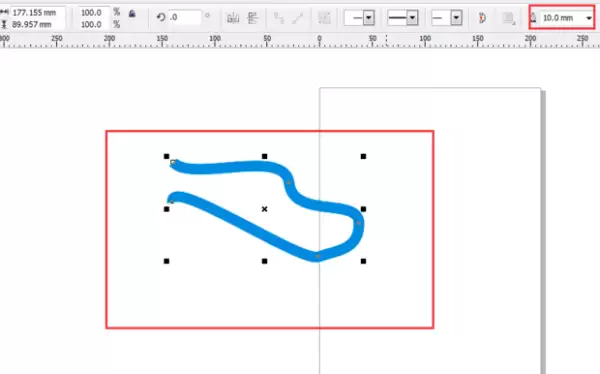
整个过程就是这样简单直接。除了在属性栏输入数值,你还可以点击粗细选项旁的下拉箭头,从预设的常用宽度中快速选择。多尝试几次,你就能熟练地根据设计需求,为线条赋予最合适的视觉分量了。