

Win11系统字体太小怎么调大更清晰设置方法
作者:技术拾光时间:2026-08-24 13:15:29浏览:178
如果觉得 Win11 字体太小,不建议先把分辨率直接调低。更常用也更合适的方法主要有两种:如果只是想放大文字,可以进入 辅助功能 文本大小;如果连按钮、窗口和任务栏看起来也偏小,再到 系统 显示 中调整缩放。把文字大小和界面缩放分开设置,通常会比单纯修改分辨率更清晰。 先进入辅助功能设置 按
如果觉得 Win11 字体太小,不建议先把分辨率直接调低。更常用也更合适的方法主要有两种:如果只是想放大文字,可以进入 辅助功能 > 文本大小;如果连按钮、窗口和任务栏看起来也偏小,再到 系统 > 显示 中调整缩放。把文字大小和界面缩放分开设置,通常会比单纯修改分辨率更清晰。
先进入辅助功能设置
按 Win + I 打开设置,在左侧找到 辅助功能。如果只是觉得系统文字、菜单文字以及部分应用中的字体偏小,建议先从这里调整,相比直接在显示页面整体放大界面,这样更稳妥。
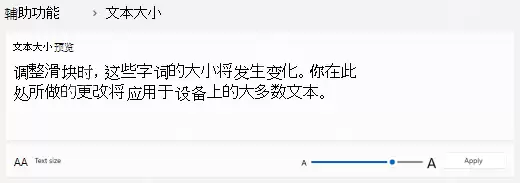
在“文本大小”中拖动滑块并点击应用
进入 辅助功能 > 文本大小 后,先查看预览效果,再将滑块向右拖动到合适的大小,最后点击 应用。这一步主要是放大文本,不会把整个窗口界面元素一起放大,比较适合高分辨率屏幕上“字小但布局用着还顺手”的情况。
如果按钮和窗口也偏小,再调整显示缩放
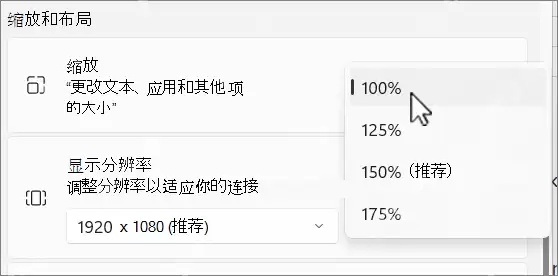
如果不只是文字小,就连文件资源管理器、设置页面按钮和任务栏内容也显得偏小或拥挤,可以返回 系统 > 显示,在 缩放和布局 中选择如 125%、150% 这类更合适的推荐比例。一般不建议优先使用过高或过于特殊的自定义缩放,推荐比例通常显示更清晰,也更少出现旧软件发虚的问题。
放大后如果仍不清晰,再检查分辨率和旧程序显示效果
界面“更大”并不一定代表“更清晰”。完成缩放设置后,还需要确认一下显示分辨率是否仍为系统推荐值。已经打开的旧程序,建议先关闭再重新打开,必要时可以退出登录后重新登录。如果只有个别旧软件的字体发虚,可以单独搜索并调整ClearType 文本效果,通常会比继续修改分辨率更有效。