

Premiere如何将视频放到指定时间点
在Premiere中,将视频精准放置到指定时间点的方法包括:拖动时间指针定位,用剃刀工具切割片段,移动片段对齐指针,或在源监视器中设置入点与出点后拖入时间轴。这些技巧能实现精确播放控制。
在 Premiere 中将视频精准放到指定时间点并不复杂,但很多刚开始接触剪辑的人,常常会遇到“总是对不齐”的问题。下面围绕这个操作,从基础步骤开始逐项说明。
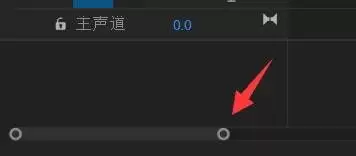
首先打开 Premiere,导入视频素材并拖入时间轴。完成后,轨道上会显示对应的素材片段。接下来需要做的,就是让该片段从设定好的准确时间点开始播放。
通过时间指针进行定位
时间轴上方的小三角,也就是时间指针,是进行定位的常用工具。可以直接将其拖动到希望视频开始播放的时间位置。例如,如果想让视频从第 10 秒开始播放,就将时间指针移动到时间码“0:00:10:00”处。时间指针所在的位置,就是视频对齐的参考点。
对视频片段进行切割
如果实际需要使用的只是素材中的某一部分,而不是整段视频,就需要先进行切割。先把时间指针移动到准备切开的时间点,再从工具栏中选择“剃刀工具”,快捷键为 C,在当前位置点击一次,素材就会被分成两段。切割完成后,可以根据需要选择其中任意一段使用。
将视频片段移动到指定时间
选中需要移动的视频片段,按住鼠标左键将其拖动到时间指针所在的位置。松开鼠标后,该片段就会从指定的时间点开始播放。为了提升对齐精度,移动时建议适当放大时间轴,这样更便于观察细节并减少视觉误差。
设置视频入点与出点
如果需要更精确的控制,可以在源监视器中设置入点和出点。先将时间指针定位到希望视频开始播放的时间点,然后点击素材片段,使其显示在源监视器中;接着按“I”键设置入点,再将指针移动到结束位置,按“O”键设置出点。设置完成后,将这段带有入点和出点标记的素材拖入时间轴,Premiere 会自动将入点与时间指针对齐,从而实现更精准的放置效果。
以上几种方法,基本可以覆盖日常剪辑中常见的时间点对齐需求。无论是短视频剪辑中的节奏卡点,还是影视项目中的精确对位,熟悉这些操作后,都能更好地提升时间轴控制的准确性,让剪辑节奏更加清晰自然。