

浏览器怎么开启鼠标手势功能
作者:技术拾光时间:2026-08-23 13:36:15浏览:297
在360浏览器中,点击右上角三条横线菜单,进入设置,找到“手势设置”或搜索“鼠标手势”,勾选“启用鼠标手势”即可。开启后可自定义轨迹颜色和粗细,按住鼠标右键画出轨迹实现前进、后退等操作,提升浏览效率。
在日常上网过程中,360浏览器是很多用户常用的办公和娱乐工具。对于刚开始使用的人来说,可能还不了解它内置的“鼠标手势”功能。开启后,只需按住鼠标右键并划出指定轨迹,就可以快速执行前进、后退、刷新、关闭标签页等操作,减少频繁点击顶部按钮的步骤。这个功能启用后,浏览操作会更加顺畅,效率也能明显提升。下面将详细介绍360浏览器开启鼠标手势的方法。
360浏览器怎么开启鼠标手势
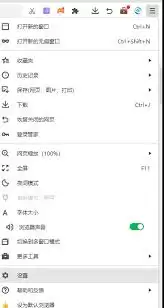
打开360浏览器后,先查看主界面右上角,找到三条横线样式的“自定义和控制360浏览器”菜单按钮。点击该按钮后,会展开完整的功能菜单,这是进入相关设置的第一步。
进入360浏览器设置页面
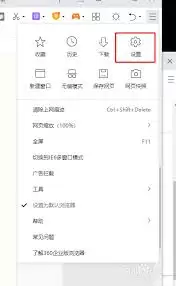
在展开的菜单中找到“设置”选项,点击后即可进入浏览器系统设置页面。如果不想手动查找,也可以直接在地址栏输入“se://settings/”并按回车,这样能够更快进入设置界面。
找到鼠标手势设置入口
进入设置页面后,在左侧分类栏目中找到“手势设置”,点击即可进入鼠标手势的配置页面。若使用的360浏览器版本不同,设置分类位置可能略有差异,此时可以直接在设置页面顶部搜索框中输入“鼠标手势”,快速定位对应功能。
启用360浏览器鼠标手势功能
进入鼠标手势设置页面后,在页面上方找到“启用鼠标手势”选项,将其勾选即可开启该功能。开启之后,还可以根据个人使用习惯调整手势轨迹颜色、线条粗细,并参考系统自带的手势说明熟悉各项操作,也可以按照需要自定义修改手势轨迹。
设置完成后直接生效
完成相关设置后,360浏览器会自动保存,无需额外操作,直接关闭设置页面即可生效。之后,只要按住鼠标右键并画出对应轨迹,就能快速完成多种常用操作,减少操作步骤,让网页浏览过程更加高效流畅。