

夜神模拟器日志文件查看方法
夜神模拟器查看日志文件有两种方式:模拟器可正常启动时,通过设置中“日志导出”功能打包;无法启动时,手动查找安装目录下的nox_debug.log文件。提取异常后10分钟内日志,乱码切换UTF-8编码,多开实例按编号区分。
在使用夜神模拟器时,如果遇到应用闪退、运行卡顿或功能异常等情况,通常需要通过日志文件来排查原因。无论是自行定位问题,还是向官方提交Bug反馈,获取正确的日志都是重要的前提。不过,很多新用户常常不知道日志保存在哪里,也不清楚该如何查看和提取。下面将详细介绍具体操作方法。
夜神模拟器查看日志文件的方法
夜神模拟器查看日志文件,常用的方式主要有两种。可以根据模拟器当前是否能够正常运行,选择合适的方法进行提取和查看。具体步骤如下:
方法一:通过模拟器内置功能导出日志
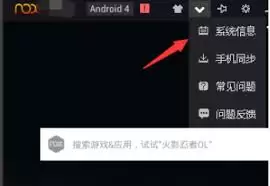
这种方式适用于模拟器能够正常启动和运行的情况,操作相对简单,也不需要手动查找复杂路径。首先打开夜神模拟器,点击右上角齿轮形状的设置按钮进入设置页面;然后在左侧菜单中找到并点击“基本设置”,向下滚动页面至问题反馈区域,即可看到“日志导出”按钮。点击后,模拟器会自动打包近期的运行日志,并弹出存储路径选择窗口。选择电脑本地便于查找的位置保存压缩包,解压后即可使用记事本或代码编辑器打开并查看相关日志内容。
方法二:手动查找本地日志文件夹
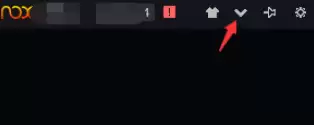
如果夜神模拟器出现无法启动等故障,无法使用内置导出功能,则可以通过手动查找本地日志文件夹的方式提取日志。首先找到夜神模拟器在电脑中的安装目录。Windows系统默认安装路径通常为C:\Program Files\Nox\bin;Mac系统则需要在应用程序列表中右键点击夜神模拟器,选择“显示包内容”,即可继续查找日志文件夹。进入相关目录后,名为nox_debug.log的文件通常为当前主运行日志,带有日期后缀的文件则为历史运行日志。找到与异常发生时间对应的日志文件后,直接打开即可查看内容。
查看夜神模拟器日志文件时的注意事项
在定位异常问题时,建议优先提取异常发生后10分钟内的日志,以免日志被后续内容覆盖,导致关键信息丢失。如果打开日志文件后出现乱码,可以将编辑器编码切换为UTF-8后再查看。若处于多开状态,每个多开实例的日志通常会带有对应编号,按照编号查找即可更快定位到对应实例的日志文件,避免多个实例的日志内容混淆。