

猎豹浏览器无痕浏览怎么打开和使用
猎豹浏览器无痕浏览可通过菜单栏新建无痕窗口、快捷键Ctrl+Shift+N或右键链接在无痕窗口中打开。该功能仅清除本地临时数据,不隐藏网络访问记录,下载文件与书签需手动删除,且无法防范木马病毒。
日常使用电脑上网时,很多人都会担心:在共用电脑或办公设备上浏览网页,是否会留下浏览历史、账号输入记录,或缓存的 Cookie。尤其是在涉及隐私的使用场景中,通常都希望关闭窗口后,相关痕迹能够自动清除。猎豹浏览器提供的“无痕浏览”功能,正好可以满足这一需求。开启后,本次会话产生的临时数据会在关闭窗口时自动删除,本地不会保留访问痕迹。下面将详细介绍猎豹浏览器无痕浏览的具体使用步骤。
猎豹浏览器无痕浏览使用方法详细介绍
通过菜单栏新建无痕浏览窗口
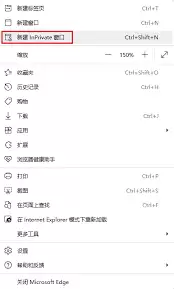
这是最常见的开启方式,也比较适合刚开始使用猎豹浏览器的用户。先打开猎豹浏览器,在界面右上角找到“菜单”按钮,通常显示为三条横线的图标。点击后会展开下拉菜单,在其中找到“新建无痕浏览窗口”选项并点击,系统会自动打开一个新的无痕浏览窗口。进入后,窗口顶部通常会显示无痕模式标识,确认后即可开始私密浏览。关闭该窗口后,本次浏览产生的临时数据会自动清除,无需手动处理。
使用快捷键快速打开无痕模式
如果平时习惯使用快捷键,也可以直接快速进入无痕浏览模式。只需在猎豹浏览器处于当前激活状态时,同时按下键盘上的 Ctrl+Shift+N 组合键,即可立即新建一个无痕浏览窗口。相比通过菜单操作,这种方式更快捷,适合需要频繁在普通浏览和无痕浏览之间切换的用户。
右键链接直接在无痕窗口中打开
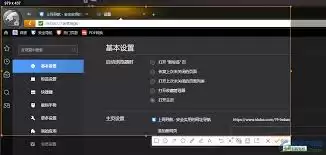
如果只是希望访问某一个指定网页时不留下痕迹,也不一定要先手动新建无痕窗口。可以在普通浏览页面中找到目标链接,点击鼠标右键打开菜单,然后选择“在无痕窗口中打开链接”。这样,目标网页就会自动在新的无痕窗口中打开,而普通窗口中不会保留该链接的访问记录。

猎豹浏览器无痕浏览注意事项
需要注意的是,无痕浏览只能清除本地设备上的浏览数据,无法隐藏网络层面的访问记录。也就是说,网站方和网络服务提供方仍然有可能获取相应的访问信息。另外,下载到本地的文件以及手动保存的书签,仍会保留在设备中,如有需要需自行删除。同时,无痕模式也不能防止木马程序、键盘记录类病毒等窃取信息。因此,在进行账号登录、密码输入等敏感操作前,仍需先确认设备本身的安全性。