

手心输入法快捷键设置方法
手心输入法可通过右键任务栏图标进入设置,在快捷键页面点击输入框并按下自定义组合键完成修改,保存后立即生效。合理设置可提升输入效率,需避免与系统快捷键冲突。
在日常打字办公、内容创作和网页浏览过程中,很多用户选择手心输入法,主要看重它无广告、界面简洁、输入流畅的使用体验。这也是手心输入法较受欢迎的重要原因之一。不过,系统默认的快捷键设置未必完全符合每个人的操作习惯。只需进行简单调整,把快捷键自定义为更顺手的组合,就能进一步提升输入效率,也能节省不少操作时间。下面将详细介绍手心输入法设置快捷键的具体步骤,按照顺序操作即可完成。
手心输入法设置快捷键教程分享
第一步:打开手心输入法设置
先点击电脑任务栏右下角的输入法图标,将当前输入法切换为手心输入法。切换完成后,右键点击任务栏中的手心输入法图标,在弹出的菜单中找到「设置」并点击,即可打开手心输入法的主设置面板。整个操作过程比较直观,按步骤查找即可。
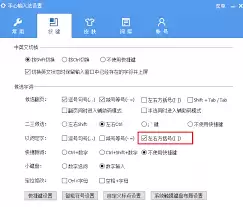
第二步:进入快捷键设置页面
打开主设置面板后,在左侧导航栏中可以看到「基本设置」「外观设置」「快捷键」「词库设置」等功能选项。点击「快捷键」进入对应页面后,就能查看手心输入法支持的快捷键功能,包括中英文切换、全角半角切换、打开符号面板、切换输入法、打开输入法菜单等。每项功能右侧都会显示当前默认快捷键,便于根据自己的使用习惯进行修改。
第三步:自定义修改快捷键
找到需要修改的功能后,点击该功能右侧的快捷键输入框,然后直接按下想要设置的按键组合即可完成录入。例如,经常需要切换中英文输入的用户,可以将该功能设置为常用的「ctrl+空格」,也可以根据习惯设置为单独的「shift」键。
设置快捷键时,建议尽量避开系统或其他常用软件已经占用的全局快捷键,以免发生冲突。如果系统提示当前快捷键已被占用,只需重新更换其他组合键即可。如果某个功能平时并不使用,也可以点击输入框旁边的清除按钮,删除原有快捷键设置。
第四步:保存设置并立即生效
完成全部快捷键调整后,点击设置面板右下角的「确定」按钮保存更改。保存成功后,新设置的快捷键会立即生效,无需重启电脑,之后可以直接使用。将快捷键调整为符合个人习惯的组合后,通常能够明显提升输入效率,日常操作也会更加顺手。