

CAD图纸快速打印方法图解
以风云CAD编辑器为例,导入图纸后点击打印,依次设置打印范围、份数、纸张大小等参数,确认后保存即可快速打印。该工具启动快、操作流畅,支持批量打印与导出PDF,满足日常图纸存档需求。
在日常办公过程中,很多人都需要将CAD图纸打印出来进行存档。CAD图纸虽然具备绘制精确、查看便捷的特点,但在实际打印时,相关设置往往容易让人感到复杂。那么,CAD图纸怎么快速打印呢?下面以风云CAD编辑器为例,详细介绍CAD快速看图打印图纸的具体步骤。整体操作并不复杂,无需繁琐设置,新手也可以轻松完成。

CAD快速看图打印图纸操作步骤
首先启动风云CAD编辑器,并导入需要打印的CAD图纸文件。
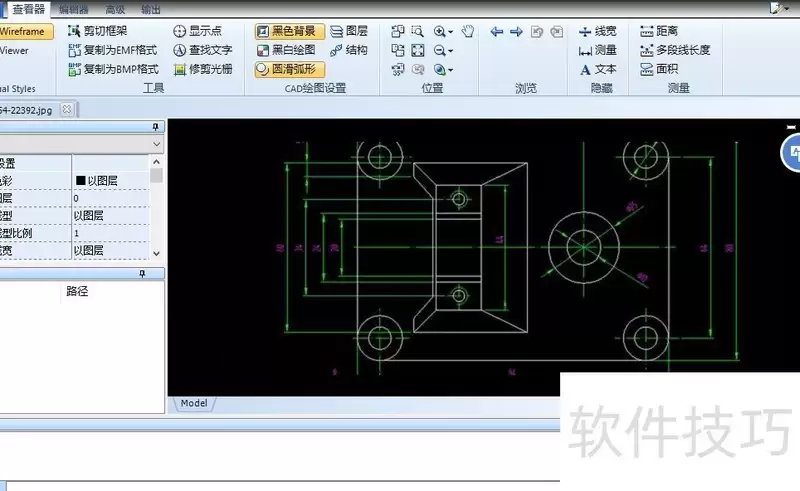
打开目标图纸后,点击软件左上角的打印按钮,进入CAD图纸打印流程。
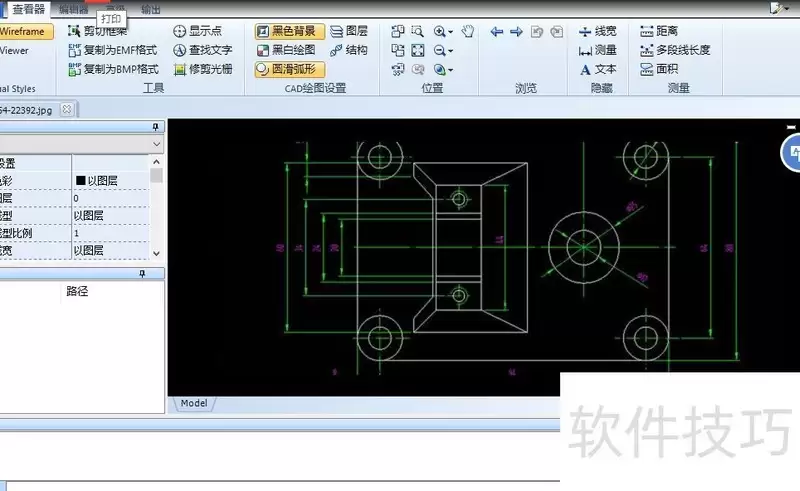
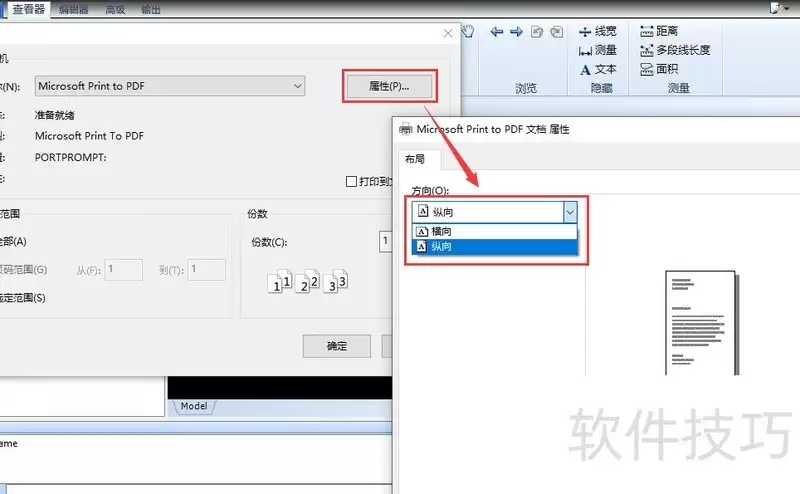
点击打印后,会进入打印设置界面。在这里可以根据实际需求选择打印范围和打印份数;点击“属性”后会弹出对应对话框,还可以在其中设置文本方向等内容。
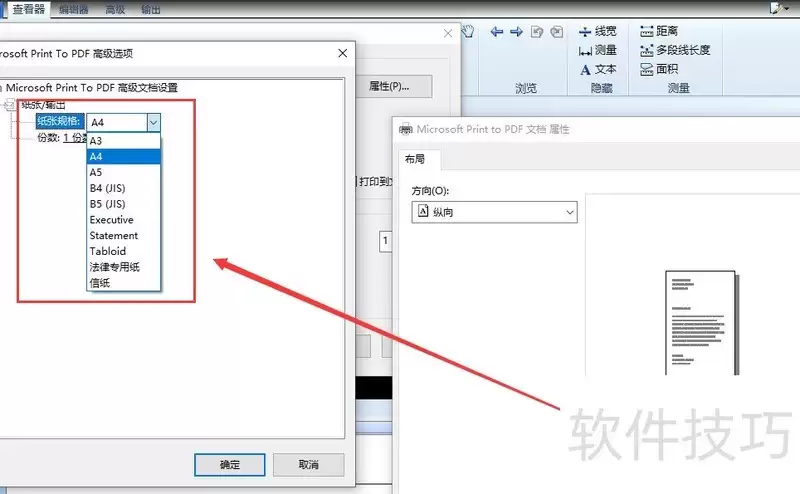
接着点击页面中的高级选项,即可进一步设置纸张大小等打印参数。
设置完成后,依次点击各个对话框中的“确定”按钮,随后会弹出打印中的提示信息以及文件保存路径窗口。
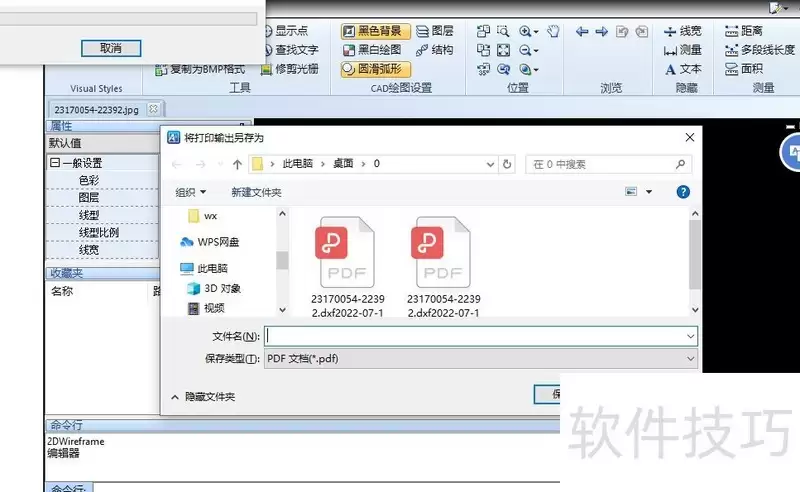
最后完成相关设置并点击保存,即可快速打印CAD图纸。整个CAD打印步骤清晰,操作过程流畅,适合日常工作中快速处理图纸打印需求。
补充
风云CAD编辑器是一款面向DWG格式图纸文件的专业编辑与查看工具,具备启动速度快、操作流畅、界面简洁直观等特点,即使是初学者也能较快上手。软件集成了快速浏览、精准测量、高效打印和断线修复等多项功能,可在一定程度上提升办公效率。用户不仅可以将图纸一键导出为PDF,还支持批量处理和批量打印,以满足不同场景下的办公需求。
从功能结构来看,风云CAD编辑器主要由CAD查看器和CAD编辑器两大核心模块组成。CAD查看器更侧重于图纸审阅,功能布局清晰,使用门槛较低;CAD编辑器则聚焦于CAD常用核心功能,减少冗余设计,使操作更加集中高效。此外,软件还支持DXF与DWG格式批量转换、标注信息提取、图纸转图像、文字识别以及丰富的绘图素材库,能够覆盖设计工作中的多个环节。
同时,风云CAD编辑器支持网页端、手机端和电脑端多平台使用。用户只需登录同一账号,即可通过不同设备访问云端存储的项目文件,方便随时查看、管理与传递图纸文件,满足日常协作与共享需求。