Excel里怎么插入视频文件
作者:技术拾光时间:2026-08-23 12:56:03浏览:671
Excel里怎样插入视频首先打开Excel表格,然后在表格界面中找到并点击“文件”按钮,具体操作如下图所示:接着选择“选项”按钮,如下图所示:进入后选择“自定义功能区”,如下图所示:在“所有选项卡”中找到并选择“开发工具”,如下图所示:将“开发工具”添加到功能区中,如下图所示:添加完成后,点击“开发
Excel里怎样插入视频
首先打开Excel表格,然后在表格界面中找到并点击“文件”按钮,具体操作如下图所示:

接着选择“选项”按钮,如下图所示:

进入后选择“自定义功能区”,如下图所示:
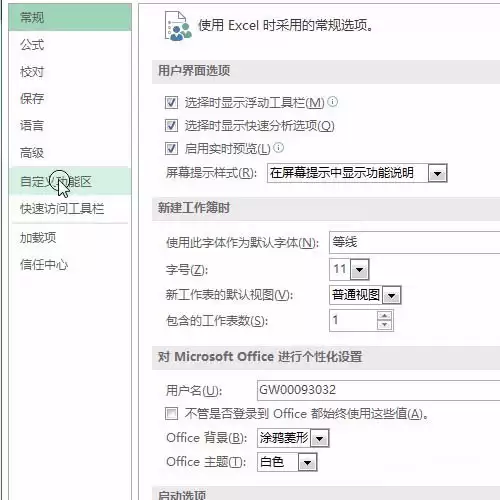
在“所有选项卡”中找到并选择“开发工具”,如下图所示:

将“开发工具”添加到功能区中,如下图所示:

添加完成后,点击“开发工具”中的“插入”按钮,如下图所示:

然后选择“Media Player”,如下图所示:
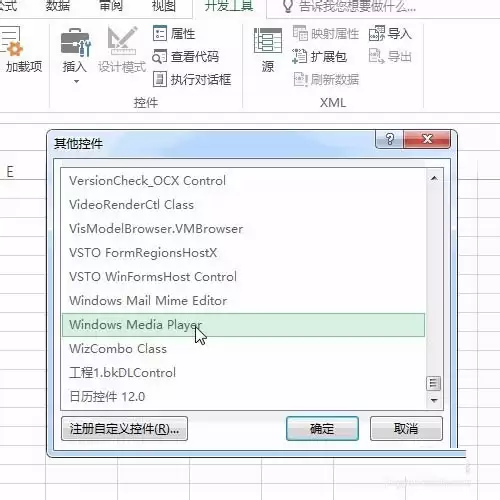
在表格中拖拽拉选后,再点击“属性”按钮,如下图所示:

此时会弹出一个对话框,在其中选择“自定义”里的浏览路径按钮,具体如下图所示:

最后找到对应的视频文件,即可进行播放,如下图所示: