

PDF合并工具推荐:免费在线合并PDF文件方法
临时需要合并PDF文件时,很多人首先会选择免费的在线工具。这类工具通常可以完成基础合并需求,但除了是否支持一键合并外,还应关注上传后能否调整并核对文件顺序,以及下载后的文件是否完整无误。否则,看似节省了操作步骤,后续仍可能因为内容或顺序问题而返工,反而增加处理成本。 下面以极轻PDF(pdf.cn)
临时需要合并PDF文件时,很多人首先会选择免费的在线工具。这类工具通常可以完成基础合并需求,但除了是否支持一键合并外,还应关注上传后能否调整并核对文件顺序,以及下载后的文件是否完整无误。否则,看似节省了操作步骤,后续仍可能因为内容或顺序问题而返工,反而增加处理成本。
下面以极轻PDF(pdf.cn)为例,介绍免费在线合并PDF的完整流程,并说明合并失败或发送前检查时应如何处理。
极轻PDF在线合并PDF
打开网站后,在工具列表中找到“PDF合并”入口。由于合并、拆分、压缩等功能名称较为接近,进入前建议先确认页面功能,避免误点影响操作效率。
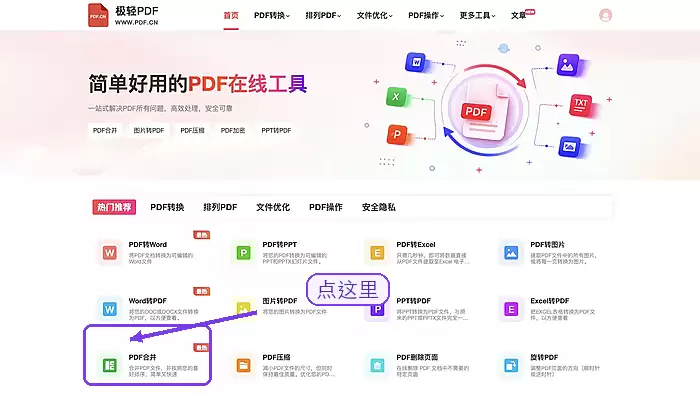
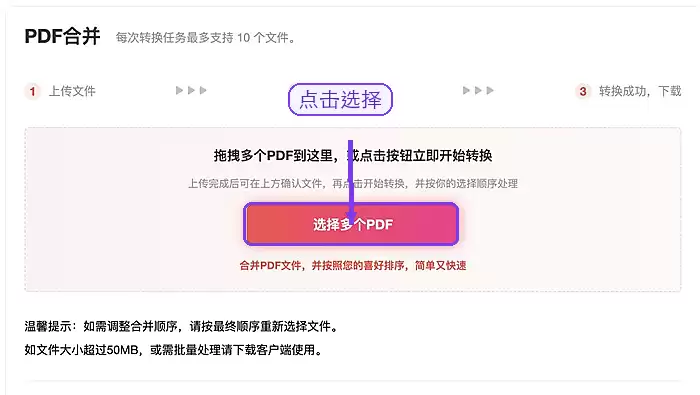
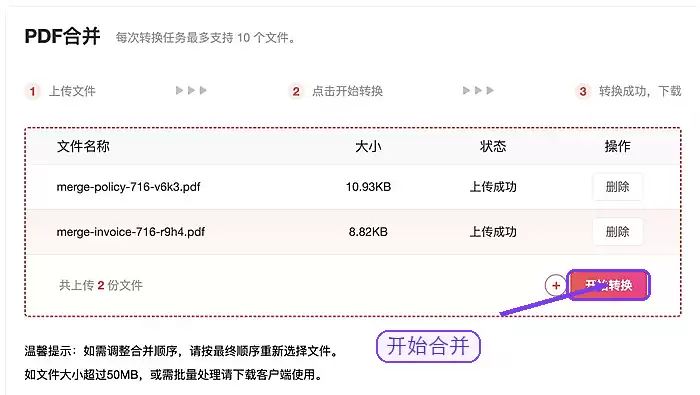
进入合并页面后,将需要整合为同一份文件的PDF上传。建议提前在本地按顺序重命名文件,例如“01合同正文”“02签署页”“03附件”。上传完成后,页面中的文件列表通常会按照文件名自动排序,便于后续核对。
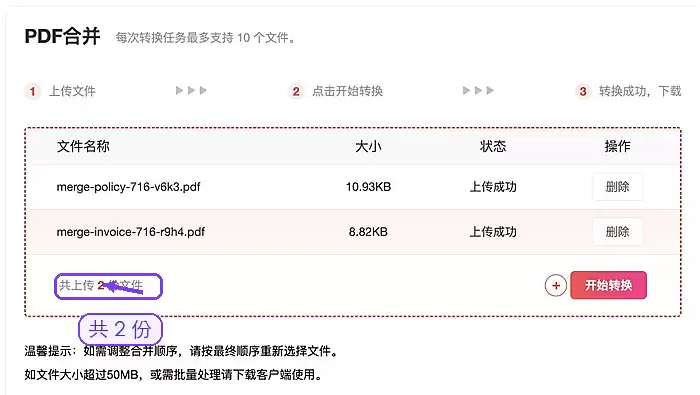
所有文件上传完成后,不要立即开始合并。应先检查文件数量是否准确,再逐一核对文件名和排列顺序。在线合并PDF时,常见问题包括遗漏附件或顺序错误,如发现异常,应及时调整或重新上传,避免在处理结束后才发现问题。
确认文件顺序无误后,再点击开始合并。处理过程中应保持页面开启状态,同时避免重复点击按钮,等待系统提示处理完成即可。
合并完成后,直接下载生成的新PDF文件。下载后不要只查看文件名,至少应检查第一页、不同文件之间的衔接位置以及最后一页,确认文件顺序、总页数以及图片和表格等内容显示正常。
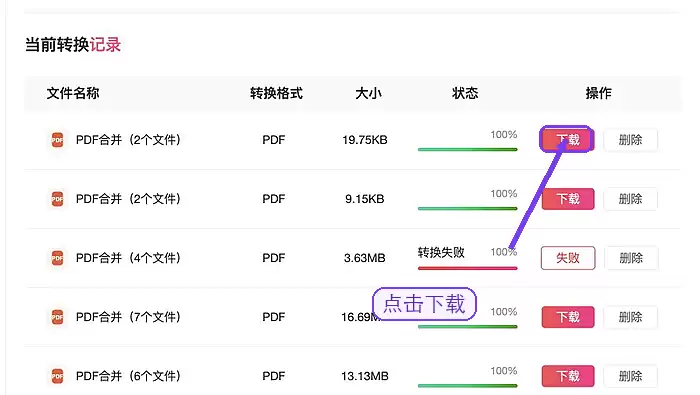
合并失败或下载后异常怎么办?
免费在线合并功能适用于普通、非敏感资料。若处理失败,可先刷新页面后重新操作。如果多次重试仍未解决,建议将待合并文件的总大小、失败截图、所用浏览器型号及具体操作步骤整理后,发送邮件至market@pdf.cn联系客服。
发送前再检查这几项
- 合并后的总页数是否与预期一致。
- 正文、附件、签署页的排列顺序是否正确。
- 文件中的图片、表格、印章页是否清晰显示。
- 文件名是否便于接收方快速识别文件用途。
- 确认所有隐私内容确有必要包含在这份合并后的PDF中。
使用在线工具合并PDF时,真正节省时间的关键不只在于操作速度,还在于上传前、合并过程中和下载后的检查是否到位。只有当文件顺序正确、页数无误、内容能够正常显示时,这份合并后的PDF才适合发送给他人。