

PDF图纸转CAD底图及导入后比例校准方法
极轻PDF(pdf.cn)目前暂不支持直接导出DWG或DXF格式文件。如果你需要在CAD中使用PDF图纸,例如用于描图、对照查看或添加标注,可以先将PDF页面转换为图片,再把图片作为底图导入CAD。不过需要注意,这种方式不会生成可直接编辑的矢量线条,导入后仍需依据已知尺寸进行比例校准。 PDF图纸转
极轻PDF(pdf.cn)目前暂不支持直接导出DWG或DXF格式文件。如果你需要在CAD中使用PDF图纸,例如用于描图、对照查看或添加标注,可以先将PDF页面转换为图片,再把图片作为底图导入CAD。不过需要注意,这种方式不会生成可直接编辑的矢量线条,导入后仍需依据已知尺寸进行比例校准。
PDF图纸转CAD可用底图的方法
步骤一:进入PDF转图片功能
打开“PDF转图片”页面,并确认左侧已选择对应功能。随后点击“选择PDF文件”,上传需要转换的图纸PDF文件即可。

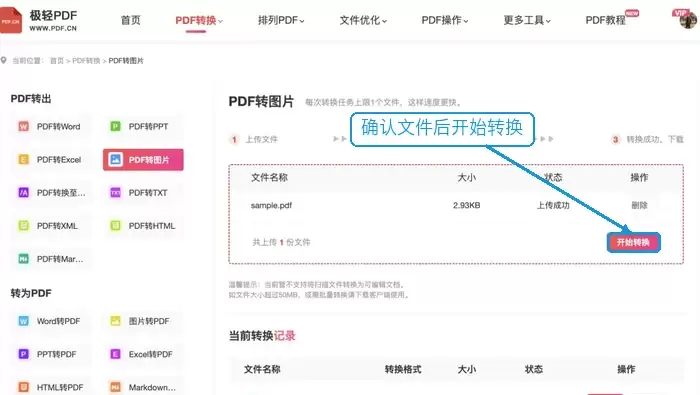
步骤二:确认文件并开始转换
文件上传完成后,先检查文件名和文件大小是否正确,确认无误后点击“开始转换”。如果图纸页数较多,建议提前确认是否只需其中部分页面,以免导出过多无关图片,影响后续整理和导入。
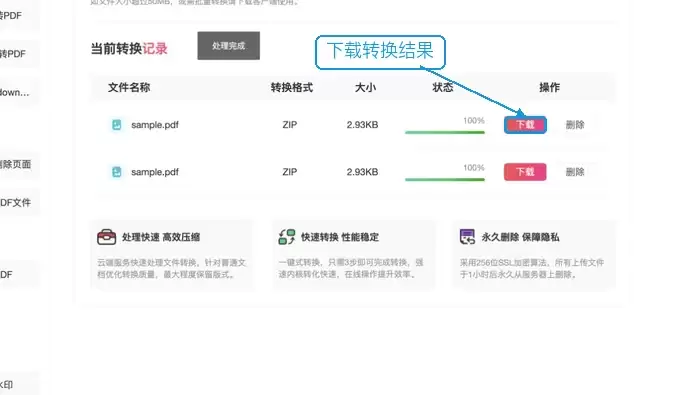
步骤三:下载图片结果
转换完成后,在当前转换记录中点击“下载”即可获取结果文件。下载后的文件通常为压缩包格式,解压后建议按页码检查图片是否齐全、方向是否正确,并优先使用清晰度较高的页面图片作为CAD底图。
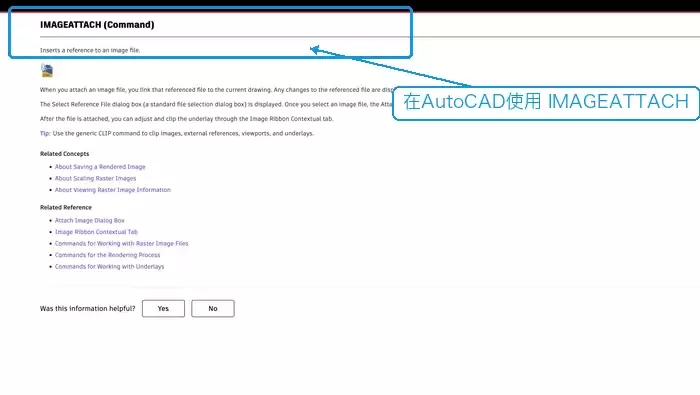
步骤四:在CAD中导入图片并校准比例
打开CAD图纸后,可通过IMAGEATTACH命令选择刚下载的图片,并设置插入点、比例和旋转角度。Autodesk官方说明中也明确指出,该命令用于附着图像引用。图片导入后,需要选取一条已知长度的尺寸线,通过缩放或对齐工具完成比例校准,之后再按需分图层描线。
导入CAD后为什么不能直接编辑线条
作为底图导入的图片本质上属于栅格图像,不包含CAD中的线段、圆弧、图层等矢量信息。因此,导入后无法直接编辑其中的线条内容。如需修改,通常需要以图片底图为参考重新描线;如果必须获得可编辑的矢量数据,则需要使用经过授权的专业矢量化工具,并重点核对尺寸、比例、文字和线型等内容。