

PS用色块给文字添加三维立体效果详细步骤
作者:技术拾光时间:2026-08-23 07:58:11浏览:226
在Photoshop中,输入文字并栅格化后,按住Ctrl点击图层缩略图建立选区,新建图层填充色块,用方向键微移位置即可产生立体感;重复操作多层色块并偏移,可增强三维效果,无需插件或高级技巧。
Photoshop 的使用方式比很多人想象中更灵活。比如,想给文字添加三维立体效果,并不一定要借助复杂的 3D 工具,直接利用简单的色块同样可以实现。下面将具体操作步骤拆分说明,按照步骤完成即可。
PS怎么用色块给文字添加三维立体效果
1、打开 Photoshop,使用文字工具输入需要制作效果的文字。
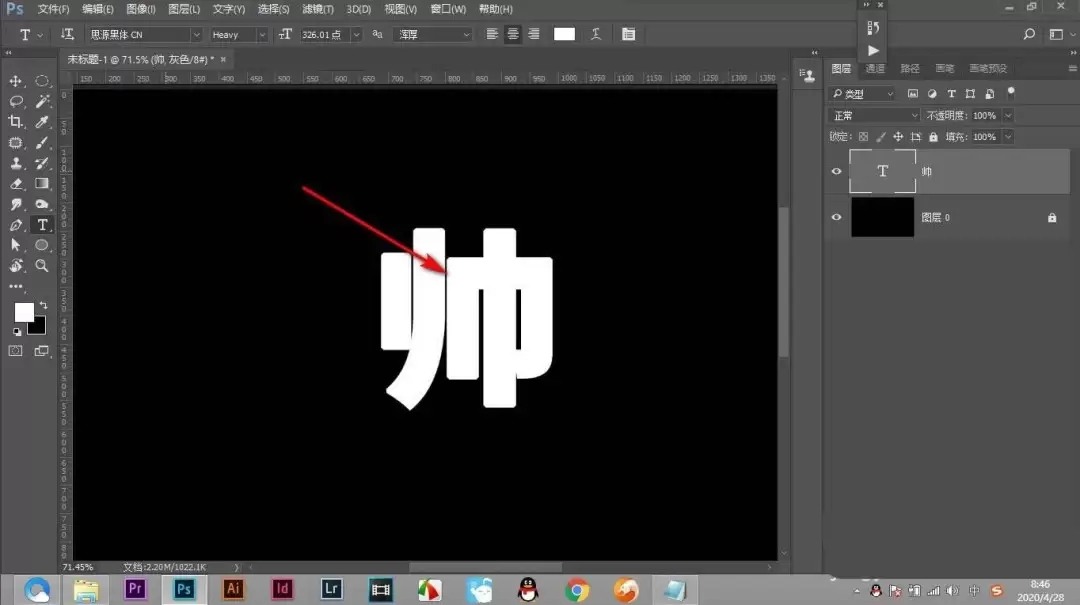
2、将文字图层进行栅格化。这一步非常重要,因为只有栅格化后,才能对文字像素进行编辑。
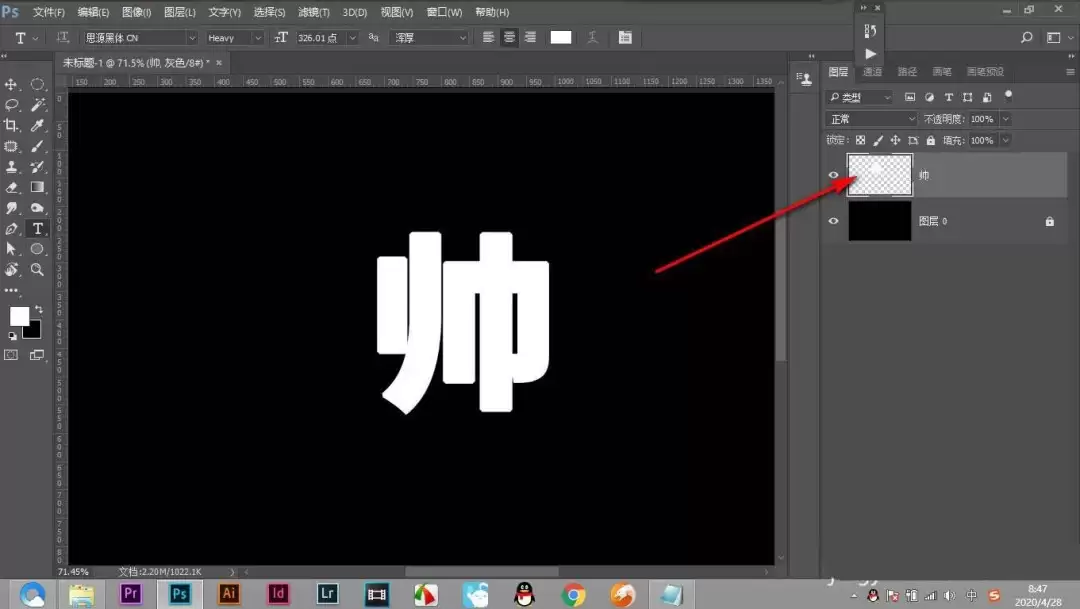
3、按住 Ctrl 键并点击文字图层缩略图,建立文字选区,然后新建一个空白图层。
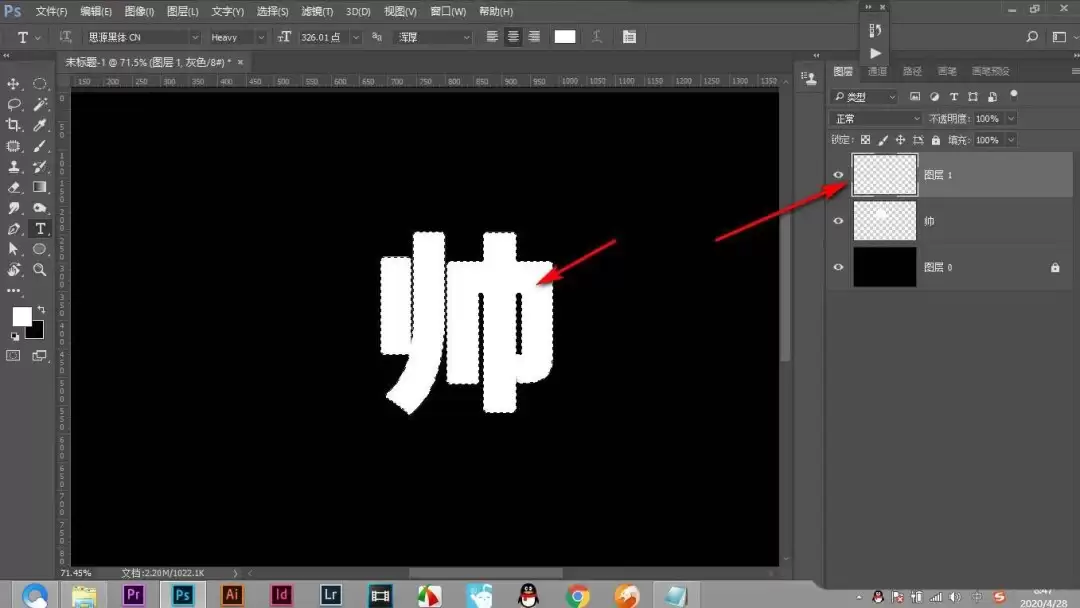
4、在新建的空白图层中填充一种颜色,比如任意喜欢的色块颜色,随后切换到移动工具。
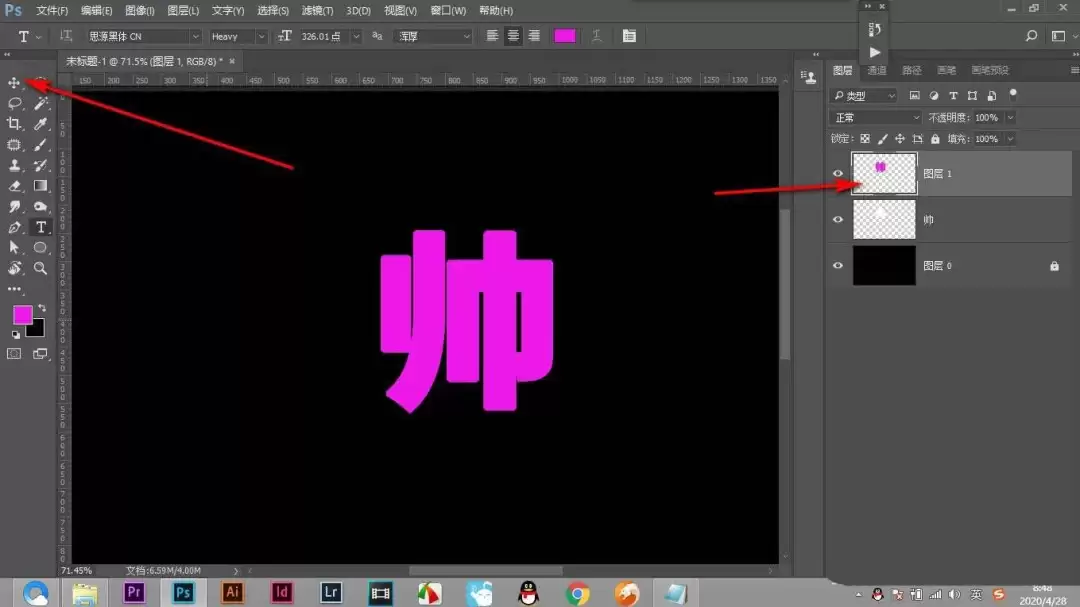
5、使用键盘方向键对位置进行微调,向右或向下移动几个像素后,文字的立体效果就会显现出来。
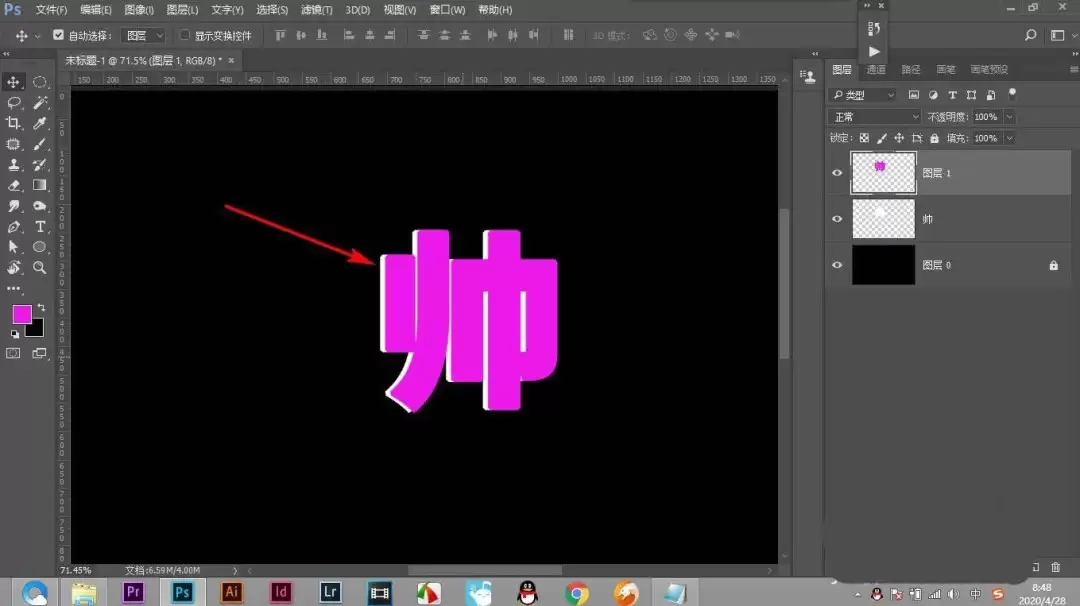
6、如果希望层次感更明显,可以重复上一步操作:继续新建图层、填充不同颜色,并再次进行偏移。这样处理后,文字会呈现出被多层色块衬托起来的视觉效果,立体感会更加突出。
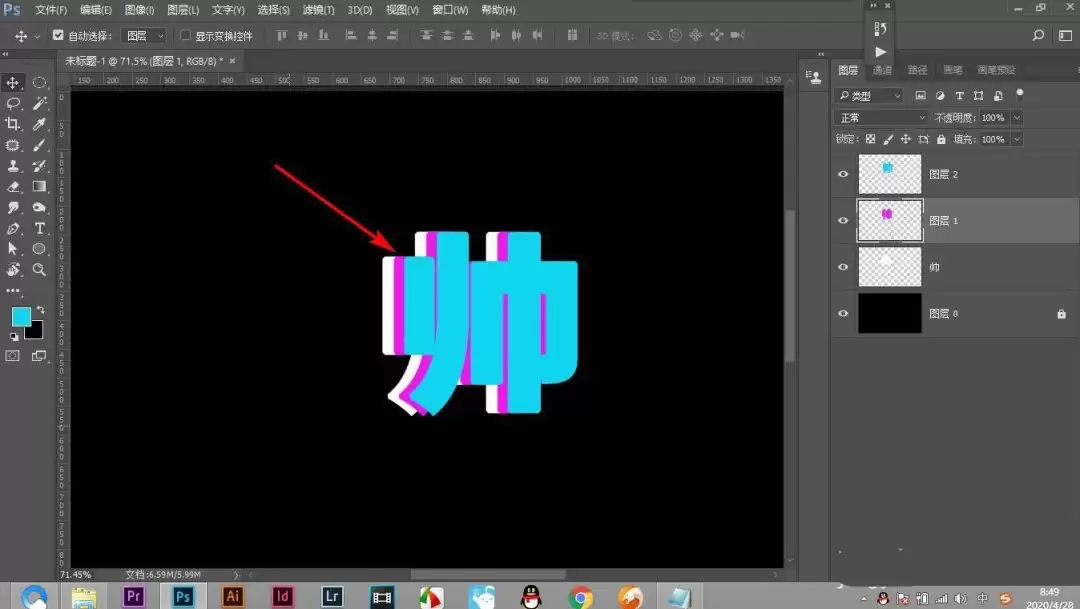
完成以上步骤后可以看到,无需插件或复杂技巧,仅通过色块叠加就能制作出较为美观的立体文字效果。在制作海报文字或标题设计时,这种方法也很实用。