

PS怎么分割文字并添加暗影效果?详细步骤教程
在PS软件中,先栅格化文字,用矩形选框工具分割并移动下半部分,复制为新图层后添加投影效果,再通过创建图层将投影分离,最后添加蒙版,用黑色画笔擦除下半部分文字对应的投影,实现错位暗影效果。
在 PS 软件中,RGB 模式即红、绿、蓝三原色叠加的显示方式,是屏幕显示的基础标准。网页、短视频、手机图片等大多数数字内容创作,通常都以这一模式作为默认工作环境。
如果想在 PS 里把文字做出分割效果,并添加暗影,可以按照下面的方法逐步操作。
ps怎么分割文字并添加暗影效果
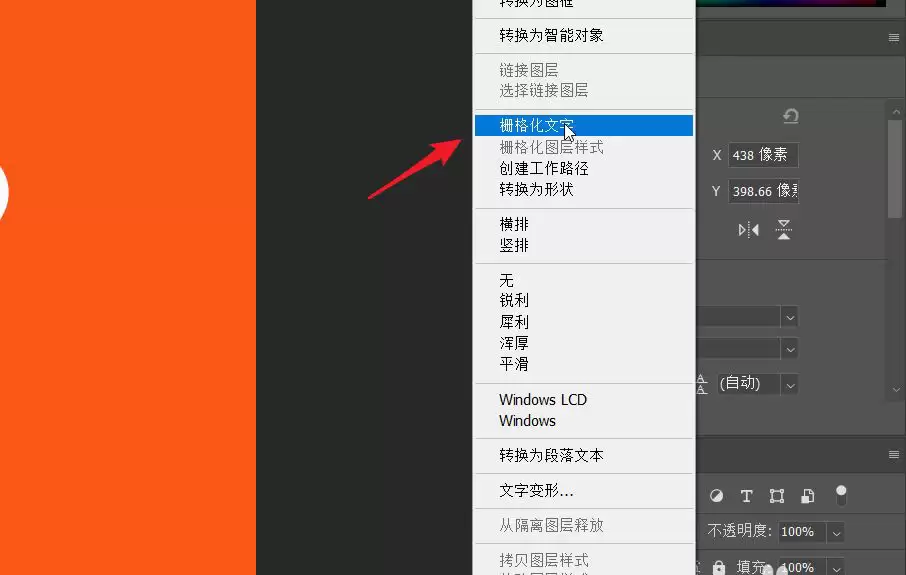
先在画布中输入需要的文字,再到图层面板中右键点击文字图层,选择“栅格化文字”。这一步会将文字转换为像素图层,便于后续进行分割和效果处理。
随后使用矩形选框工具,选中文字的下半部分。接着切换到移动工具,将选中的部分稍微向右下方移动,这样文字就会形成分割错位的效果。
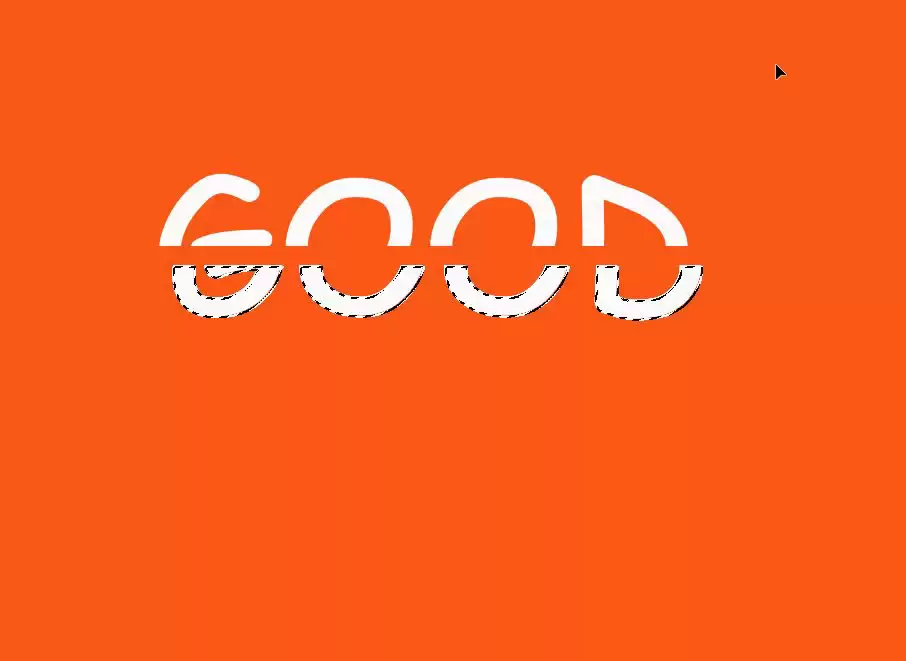
接下来点击背景图层,确认当前选中的是背景层后,再次使用矩形选框工具,将刚刚移动后的下半部分区域框选出来。然后按下快捷键 Ctrl+J,复制生成一个新图层,这个新图层就是后续制作投影效果所需的素材。
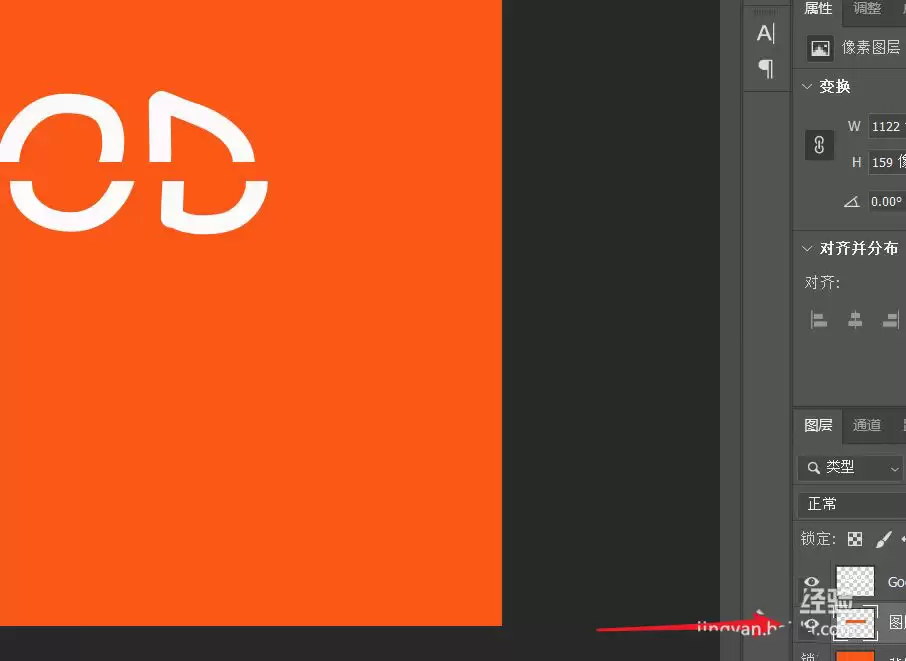
双击新图层右侧的空白区域,打开图层样式面板,勾选“投影”。根据需要设置投影的角度、距离和大小等参数,设置完成后点击确定。
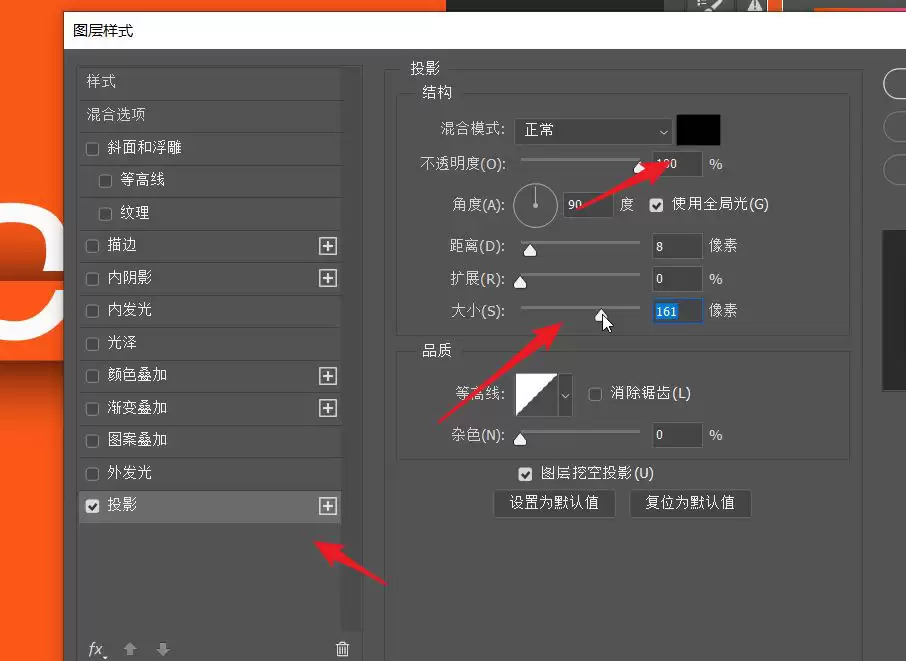
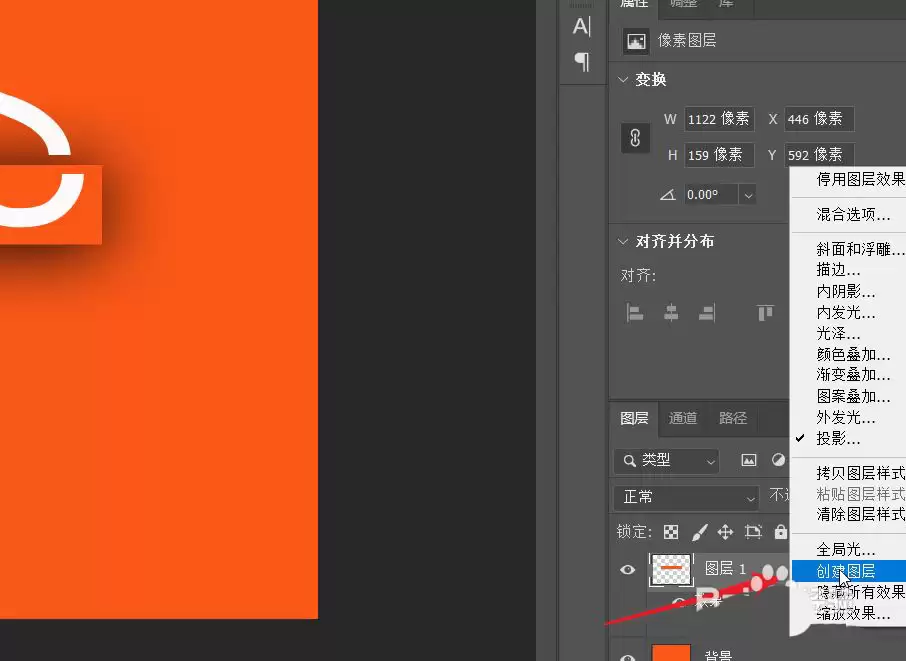
然后在图层样式列表中,右键点击“投影”效果,选择“创建图层”。这样,PS 会将投影效果单独转换为一个独立图层,方便后续单独调整。
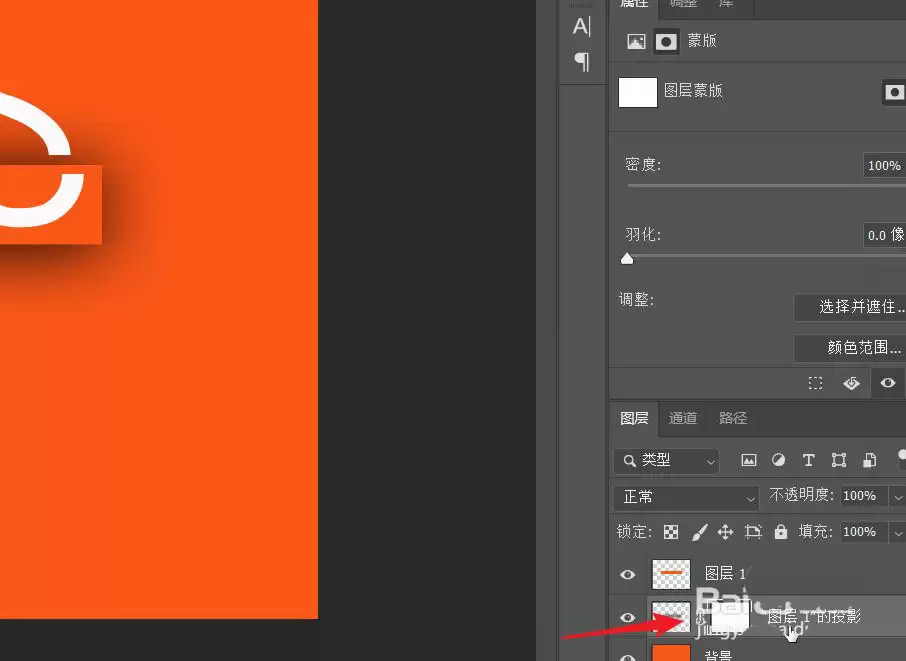
接着为该投影图层添加图层蒙版,点击图层面板底部的“添加图层蒙版”按钮即可。
最后,将前景色设置为黑色,选择画笔工具并适当降低硬度,在蒙版上将下半部分文字对应的投影擦除。需要注意的是,擦除的是投影层,而不是文字本身。完成后,上半部分文字保留投影,下半部分则没有投影,从而形成明显的分割层次效果。

整个操作流程可以概括为:栅格化文字、分割文字、复制图层、添加投影、创建独立投影图层、使用蒙版擦除不需要的部分。按照这个步骤操作,即可完成 PS 文字分割并添加暗影效果。