

在线合并PDF的方法及PDF文件合并教程
当需要把多份PDF发送给他人时,麻烦的往往不只是文件数量多,更在于接收方收到后还需要自己整理先后顺序,判断哪一份在前、哪一份在后并不方便。在线合并PDF适合处理合同附件、课程资料、项目说明等需要统一打包发送的文件。操作时,重点是上传阶段就要排好顺序,合并完成后还应再次核对页数和内容。 下面将按照“上
当需要把多份PDF发送给他人时,麻烦的往往不只是文件数量多,更在于接收方收到后还需要自己整理先后顺序,判断哪一份在前、哪一份在后并不方便。在线合并PDF适合处理合同附件、课程资料、项目说明等需要统一打包发送的文件。操作时,重点是上传阶段就要排好顺序,合并完成后还应再次核对页数和内容。

下面将按照“上传、排序、合并、下载检查”的流程,介绍使用极轻PDF(pdf.cn)在线合并PDF的具体步骤,并说明发送前需要重点检查的内容。
如何用极轻PDF在线合并PDF
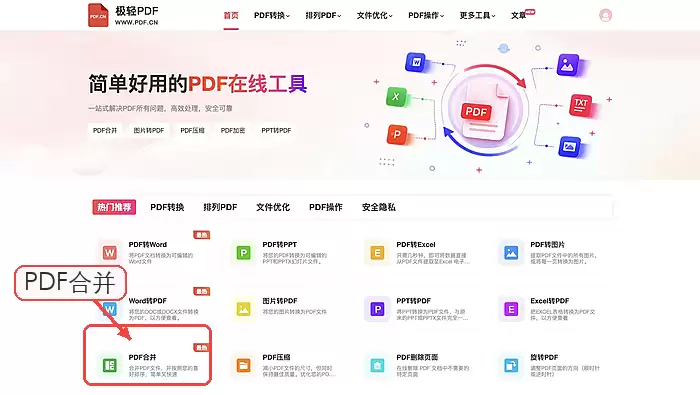
打开网站后,在工具列表中找到“PDF合并”入口。由于合并、拆分、压缩等功能名称较为接近,进入前建议先确认页面是否为PDF合并功能,以免选错工具。
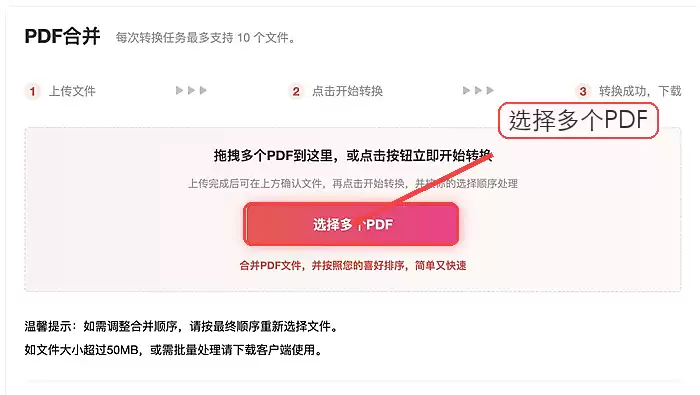
进入合并页面后,将需要合并到同一份文档中的PDF文件全部上传。上传前,建议先在本地为文件按顺序命名,例如“01合同正文”“02签署页”“03附件”,这样在上传完成后,页面中的文件列表会更便于核对顺序。
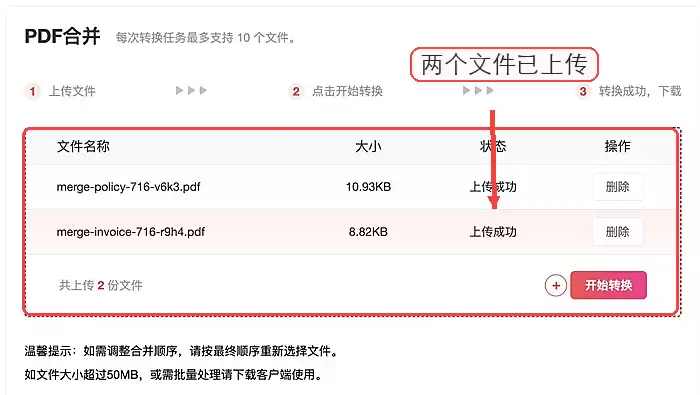
文件全部上传后,先确认上传数量是否正确,再根据文件名逐一核对排列顺序。在线合并PDF时,常见问题包括遗漏附件或顺序错误。如发现异常,应先调整顺序或重新上传,再继续下一步操作。
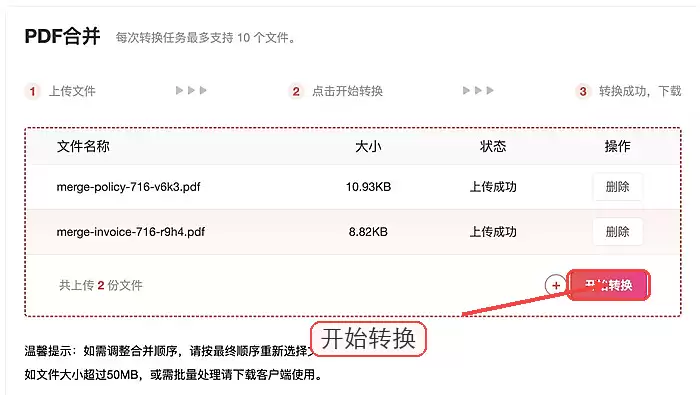
确认顺序无误后,点击开始合并。处理过程中尽量不要关闭页面,也不要重复点击按钮,等待系统提示合并完成即可。
合并完成后,直接下载新生成的PDF文件。下载后不要只查看文件名,建议至少检查第一页、各文件衔接位置以及最后一页,确认文档顺序、总页数,以及图片和表格等内容是否显示正常。
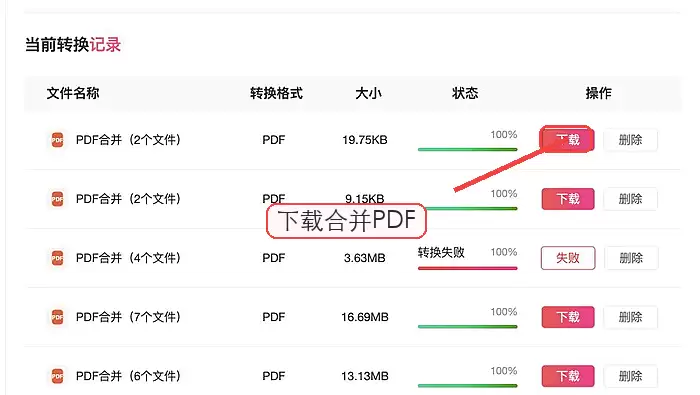
在线合并PDF失败或下载后异常怎么办
如果上传过程中遇到问题,可以先刷新页面后重新操作一次。若多次重试后仍然失败,可将文件大小、失败截图、所使用的浏览器以及具体操作步骤整理清楚,通过电子邮件发送至market@pdf.cn联系客服。若文件体积较大,可先压缩后再上传;如果文件数量较多,也可以分批完成合并。
PDF发送前需要检查哪些内容
- 合并后的总页数是否符合预期。
- 正文、附件和签署页的顺序是否正确。
- 图片、表格和印章页是否清晰可见。
- 文件名是否便于接收方理解文件用途。
- 隐私内容是否确实需要放入同一份PDF中。
在线合并PDF想要更省时间,关键在于上传前、合并时和下载后都进行核对。只有顺序正确、页数无误、内容能够正常显示,合并后的PDF才更适合直接发送给他人。