

Windows Server安装.NET Framework 3.5指南
作者:技术拾光时间:2026-08-23 06:59:10浏览:113
在WindowsServer中安装.NETFramework3.5,可通过服务器管理器“添加角色和功能”向导勾选组件,若提示缺少源文件,需指定备用源路径(如安装介质中的sxs文件夹),确认后即可自动完成部署。此外,也可使用PowerShell命令Install-WindowsFeature-NameNet-Framework-Core-Source快速安装,
在 Windows Server 系统中安装 .NET Framework 3.5 的过程并不复杂。核心方法是通过服务器管理器中的“添加角色和功能”向导,勾选对应功能组件,并指定正确的源路径,即可完成部署。下面是具体操作步骤。
打开“添加角色和功能”向导
先进入“添加角色和功能”向导,按照提示逐步操作,直到进入“功能”列表页面。在列表中找到“.NET Framework 3.5(包括 .NET 2.0 和 3.0)”,勾选该选项后,点击“下一步”。
指定 .NET Framework 3.5 所需文件源
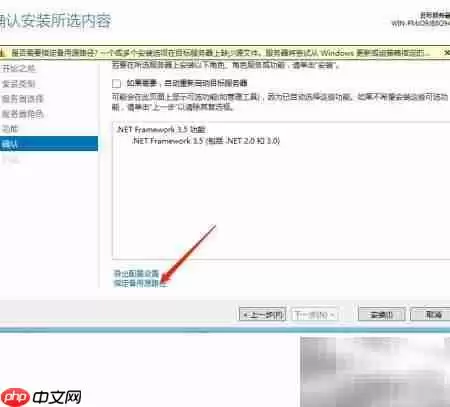
继续安装时,系统通常会提示缺少所需文件。此时无需担心,直接点击“指定备用源路径”按钮即可。
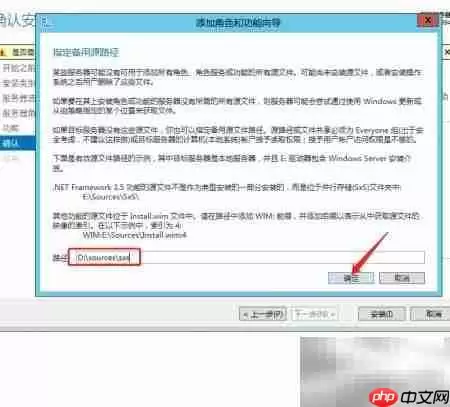
输入 Windows Server 2012 安装源路径
将 Windows Server 2012 安装光盘放入光驱,或者挂载对应的 ISO 镜像。在弹出的窗口中填写源文件路径,例如 D:sourcessxs,确认无误后继续下一步。
完成 .NET Framework 3.5 安装
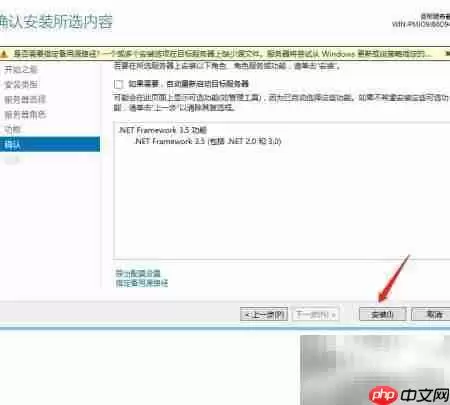
等待安装进度完成后,点击“关闭”即可完成 .NET Framework 3.5 的部署。
安装 .NET Framework 3.5 的注意事项
整个安装过程通常不需要额外设置,重点是确保源路径填写正确,系统才能自动加载所需组件。如果当前没有安装介质,也可以通过网络源获取相关文件,但使用安装介质指定本地源路径通常更稳妥。