

电脑Software Protection服务查看方法
作者:技术拾光时间:2026-08-23 06:57:04浏览:251
通过开始菜单进入管理工具,打开组件服务,选择服务(本地),找到SoftwareProtection服务,双击其属性常规选项卡,即可获取显示名称、可执行文件路径、启动类型及当前状态等详细描述。
电脑使用时间久了,难免会碰到一些与系统服务有关的问题。比如 Software Protection(软件保护)服务,很多人会想知道它具体负责什么,以及如何查看它的详细说明。其实操作并不复杂,按照下面的步骤即可完成。
打开开始菜单
先点击电脑左下角的开始按钮,也就是 Windows 徽标。
进入管理工具
然后,在弹出的开始菜单中找到“管理工具”,点击进入。

打开组件服务
进入管理工具窗口后,可以看到多个系统工具选项,其中找到“组件服务”,选中后双击打开。
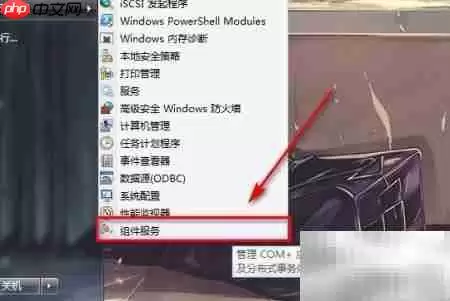
查看系统服务列表
组件服务窗口打开后,在左侧导航栏中找到“服务(本地)”并点击。随后,右侧区域会显示当前系统中的所有服务。
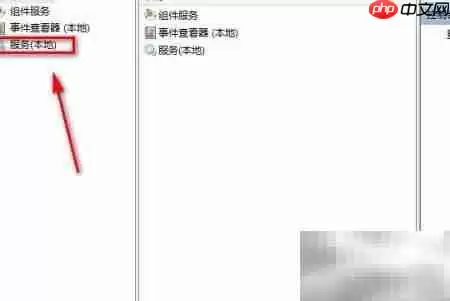
找到 Software Protection 服务
在右侧服务列表中,可以按照首字母顺序查找,或者直接向下滚动,找到“Software Protection”服务。选中后右键点击“属性”,也可以直接双击打开。
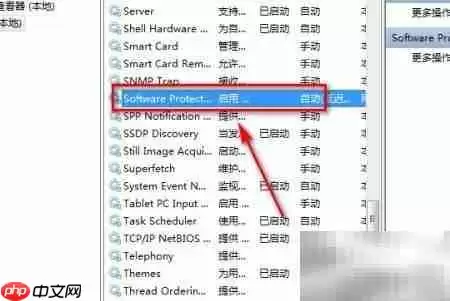
查看 Software Protection 详细描述
在弹出的属性窗口中,切换到“常规”选项卡,即可查看 Software Protection 服务的详细描述信息,包括显示名称、可执行文件路径、启动类型和当前状态。通过这些内容,就可以了解该服务的作用,以及它是否处于正常运行状态。
另一种查看方式
如果想更直接一些,也可以通过开始菜单依次进入“管理工具”→“组件服务”→“服务(本地)”,然后在服务列表中找到 Software Protection,双击后查看详细信息。两种方法操作结果相同,选择自己更顺手的方式即可。