

Word背景图片怎么设置大小并铺满整页只显示一张
通过设计/页面布局中的自定义水印功能添加图片水印,调整缩放比例至合适值,即可实现单张背景图铺满页面。避免使用纹理或平铺模式,选图比例应接近页面,设置后检查四边白边及打印效果。
在 Word 或 WPS 中让背景图片铺满整个页面,较稳妥的方法是通过「设计/页面布局 → 水印 → 自定义水印 → 图片水印」进行设置,再将缩放比例调整到合适数值。如果只是想用一张图片铺满整页,不建议使用平铺的小图纹理,直接采用图片水印,或者通过「填充效果」中的图片选项处理,整体效果会更容易控制。
下面这些操作中,WPS 文字和 Word 的功能入口差异不大,也比较容易判断效果:如果整张图片会随着页面比例一起放大,说明设置的是单张背景;如果图片重复排列成网格,通常就是选择了纹理或平铺模式。明确这个区别,后续操作时就不容易混淆。
打开页面背景设置入口
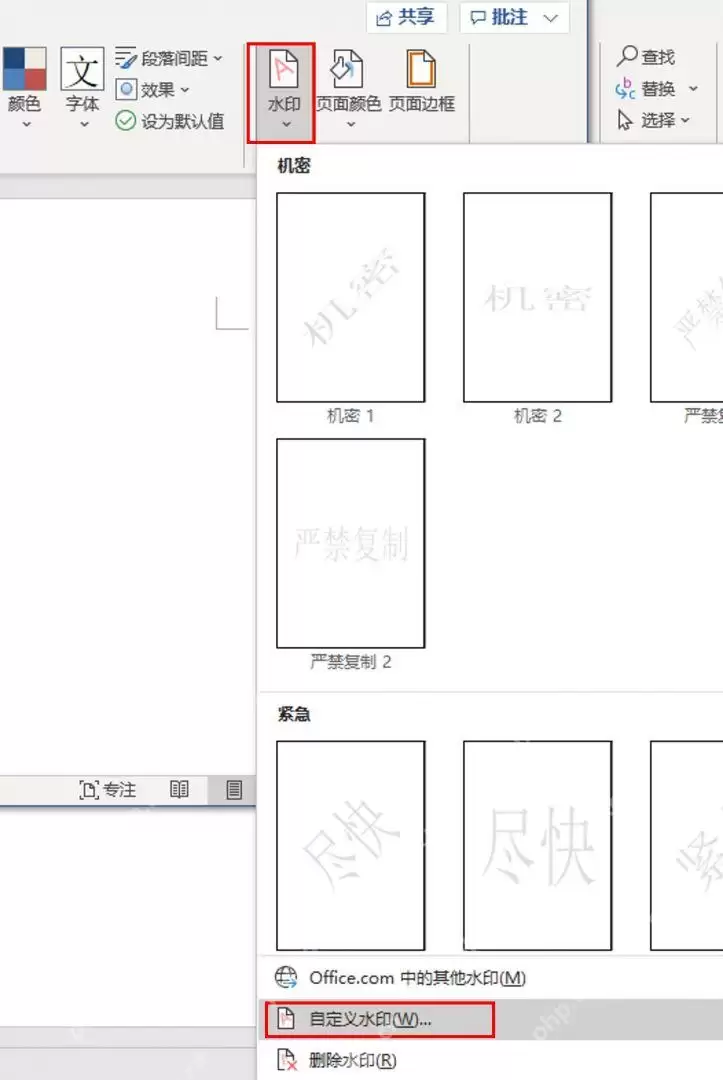
先打开需要修改的文档,切换到顶部的「页面布局」或「设计」选项卡,找到「背景」或「页面背景」相关功能组。WPS 文字通常可以直接点击「背景」按钮展开;Word 中常见的入口则位于「设计」选项卡下的「水印」和「页面颜色」。开始设置前,先确认正确的功能入口,不要直接插入图片,否则后续还需要重新调整。
通过自定义水印插入背景图片
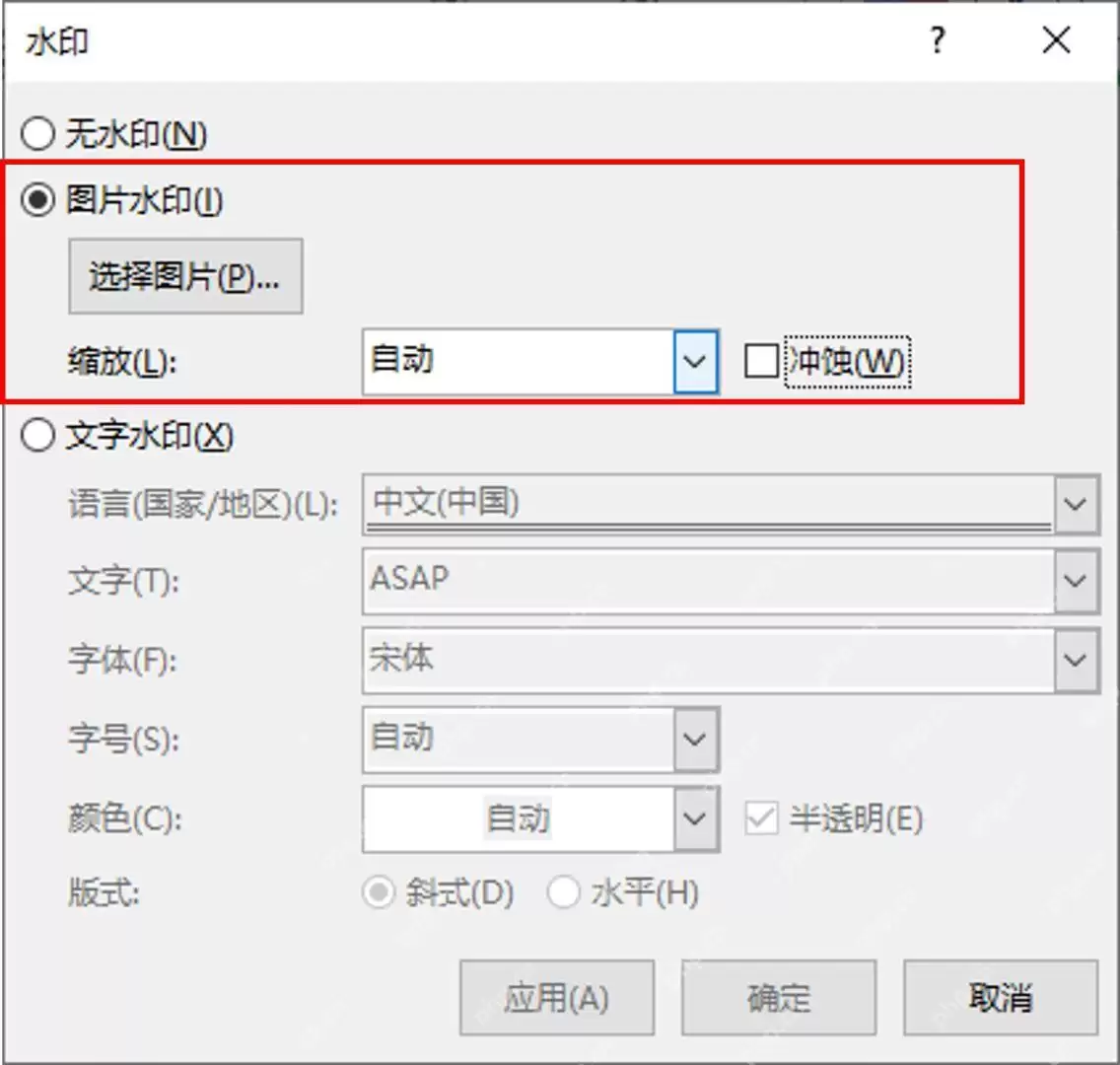
点击「水印」后,选择「自定义水印」,系统会弹出设置窗口。这里要注意,不要选择文字水印,而是勾选「图片水印」,然后点击「选择图片」导入提前准备好的背景图。所选图片最好本身为横向,且比例接近页面大小;如果图片比例与页面差距过大,后续无论怎样调整缩放,都可能出现白边或被裁切的情况。因此,选图时就应尽量匹配页面比例。
调整图片水印缩放比例
在图片水印设置页面中,重点查看「缩放」选项。如果背景图偏小,可以将缩放从默认的「自动」改为 100%、150% 甚至 200%,逐步查看显示效果;如果图片过大,主体超出页面范围,则可以改为 50%、75% 等较小比例。若目标是让单张图片铺满整个页面,建议先使用默认的「自动」,如果不合适,再逐步提高缩放百分比,通常尝试几次就能找到较合适的设置。
避免将图片设置为平铺纹理
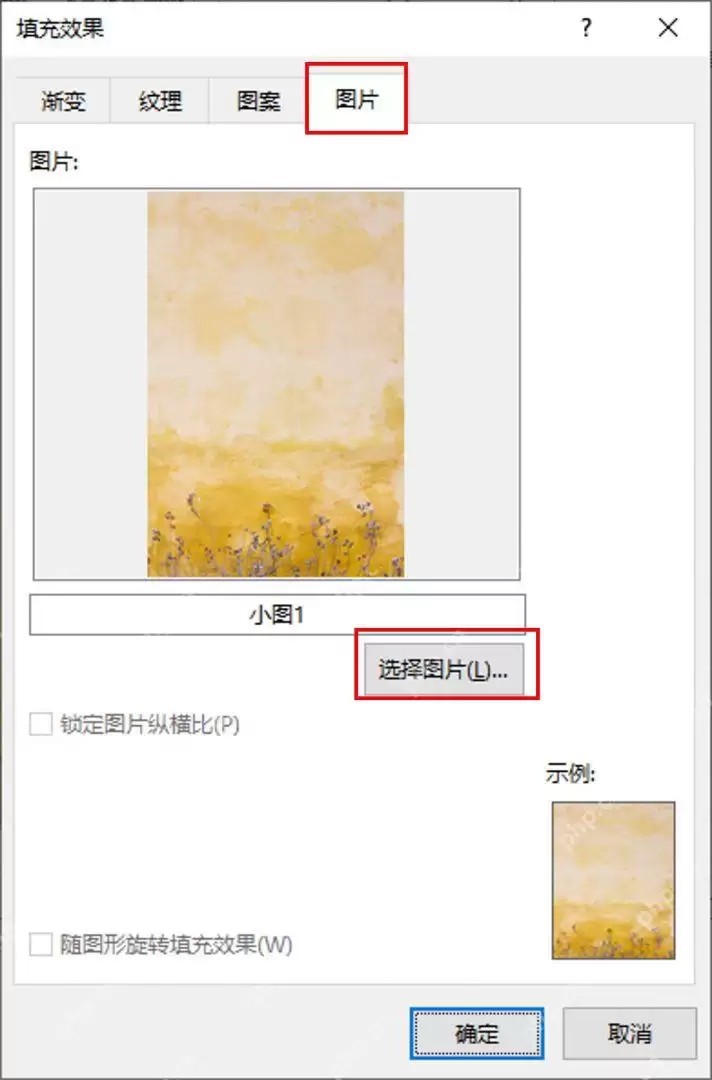
如果使用的是「页面颜色 → 填充效果 → 图片」这一路径,需要特别注意它与水印方式的区别。某些版本可能会默认按纹理方式处理图片,如果原图尺寸较小,就会自动重复铺满页面,形成多张小图重复排列的效果。遇到这种情况,可以更换一张尺寸更接近页面大小的图片,或者改回使用图片水印并调整缩放比例。纹理模式更适合做图案型背景,不适合用于单张整页背景图。
检查是否为单张完整背景图
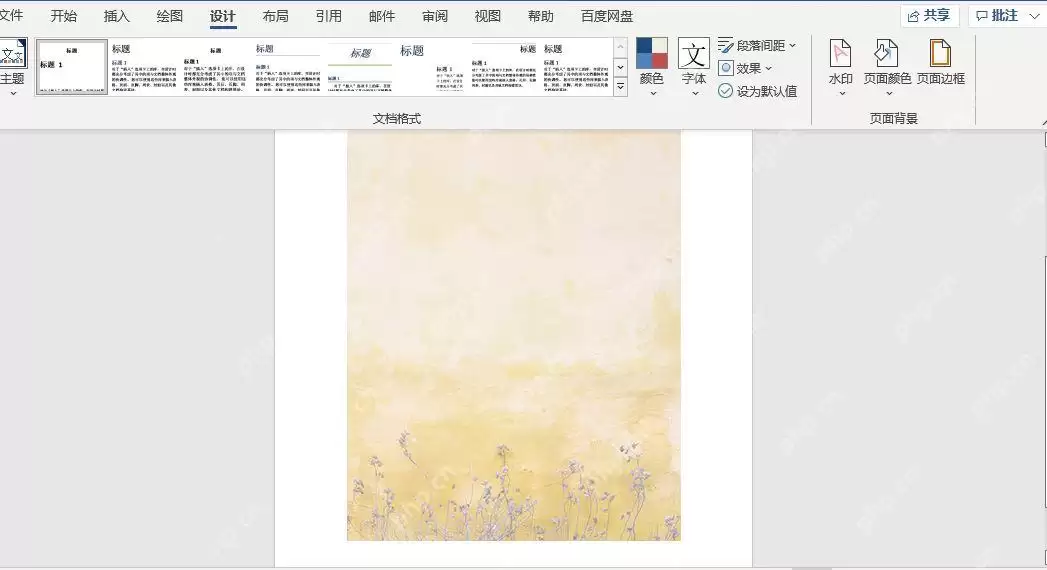
设置完成后返回页面,建议重点检查四个方面:页面四周是否存在明显白边,图片主体是否被裁切,页面文字是否仍然清晰可读,以及翻到下一页时背景是否自动延续。如果只需要当前页显示背景,通常还需要通过页眉页脚或插入分节符进一步处理;如果希望整篇文档统一使用同一背景,使用水印方式通常更稳定,也能减少逐页调整的麻烦。
在最终保存前,建议先预览打印效果。屏幕上看起来已经铺满页面,并不代表实际打印时边缘一定没有留白,因为普通打印机通常都存在不可打印边距。如果需要满版输出,最好在打印设置中再次核对预览边缘,必要时为背景图片四周预留一定出血空间,以保证最终成品效果更完整。