PS简单立体字设计教程:详细图文步骤
在PS中设计立体字,需新建文档并填充深色背景,输入浅色文字后利用剪切蒙版和渐变制造明暗,添加阴影并动感模糊,再通过图层蒙版调整,最后添加高光增强立体感,注意避免堆叠法修改文字需重做厚度的问题。
制作立体字时,很多人容易忽略一个关键问题:如果使用图层样式来制作,后期修改文字内容后,立体效果通常还能保留;但如果采用堆叠法,也就是手动复制图层来增加厚度,那么一旦修改文字内容,厚度部分往往需要重新制作。因此,在开始操作之前,最好先明确自己要使用的方法。
PS2019怎么设计简单的立体字
PS2019制作简单立体字的步骤
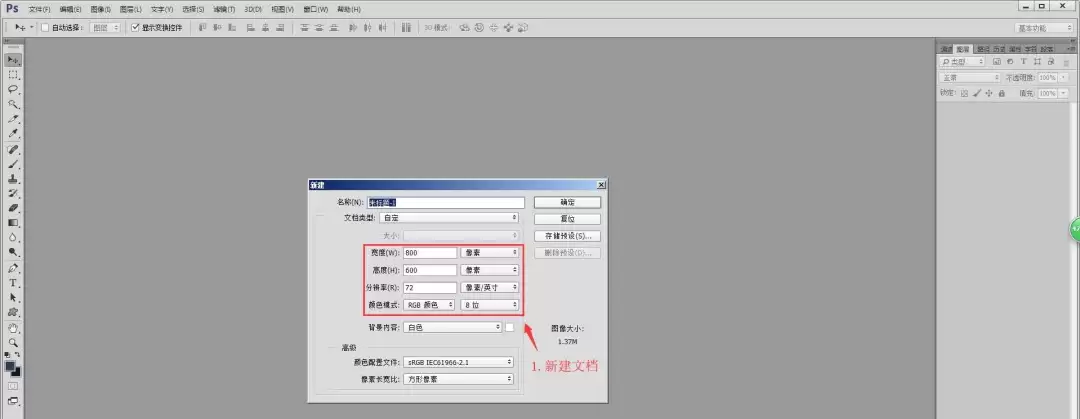
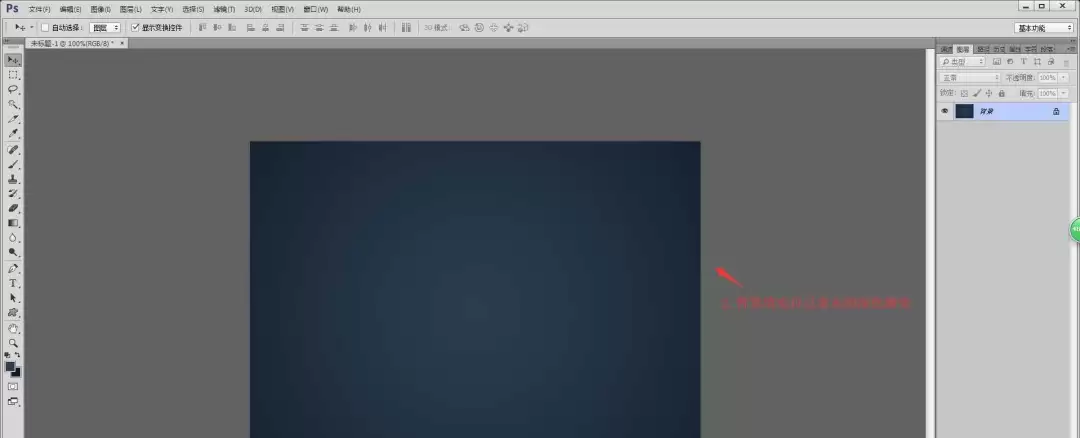
1、先新建一个800×600像素、分辨率为72的空白文档,背景填充自己喜欢的深色渐变。使用较深的背景颜色,可以让文字的立体效果更加明显。
2、选择文字工具,输入需要制作立体效果的文字,挑选合适的字体,并将文字填充为浅色。这里建议颜色尽量浅一些,便于后续通过渐变增强立体层次。
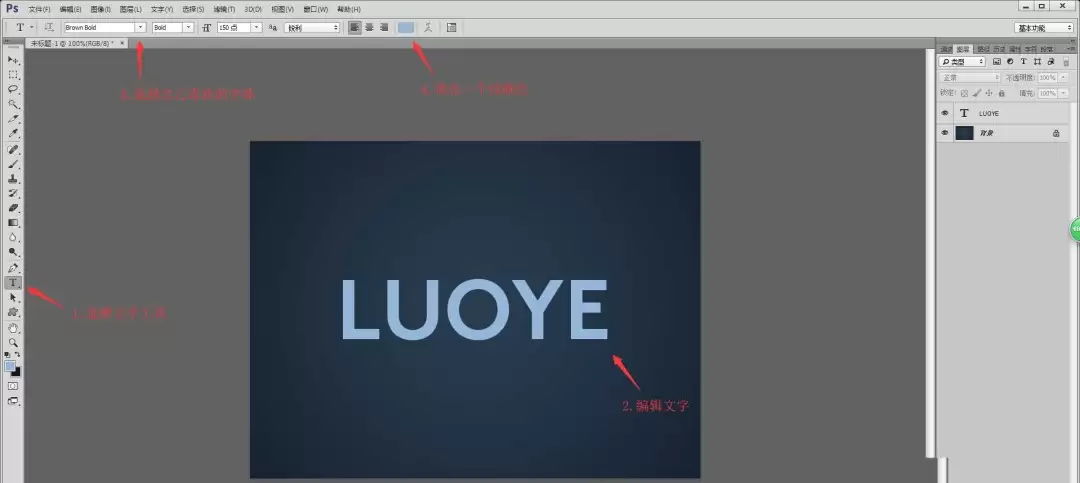
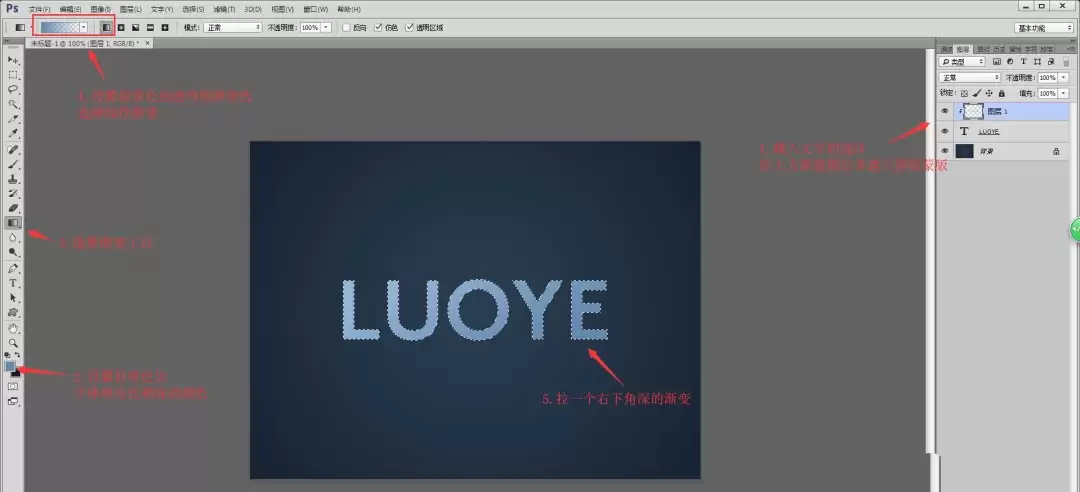
3、在文字图层上方新建一个空白图层,然后创建剪切蒙版(右键单击图层,选择“创建剪贴蒙版”)。将前景色设置为比文字颜色稍深的颜色,选择渐变工具,把渐变类型设置为“前景色到透明”,再使用线性渐变从文字左上方向右下方拖动,让文字右下角颜色变深。这一步主要是模拟光线从左上方照射下来的效果。
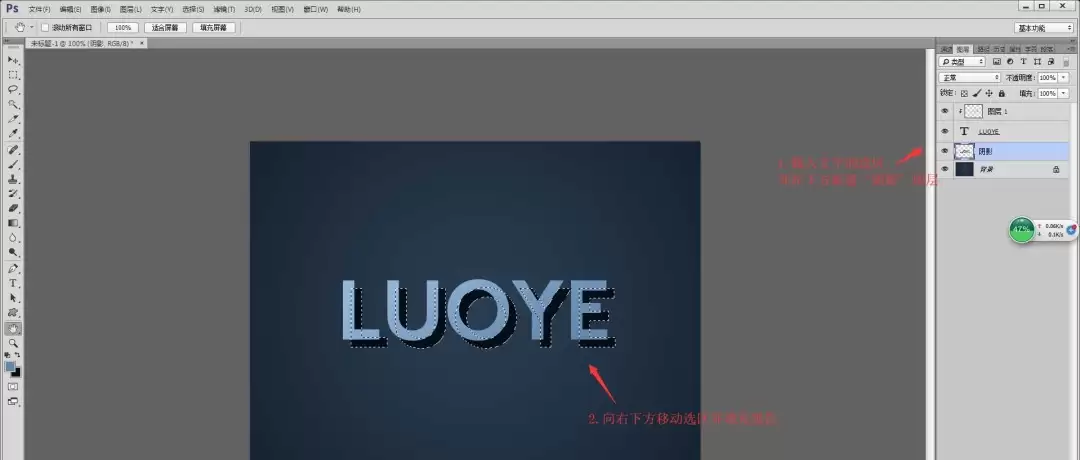
4、载入文字选区(按住Ctrl后单击文字图层缩略图),在文字图层下方新建一个图层,并命名为“阴影”。将选区稍微向右下方移动后填充黑色,这样可以先做出文字投影的基础效果。
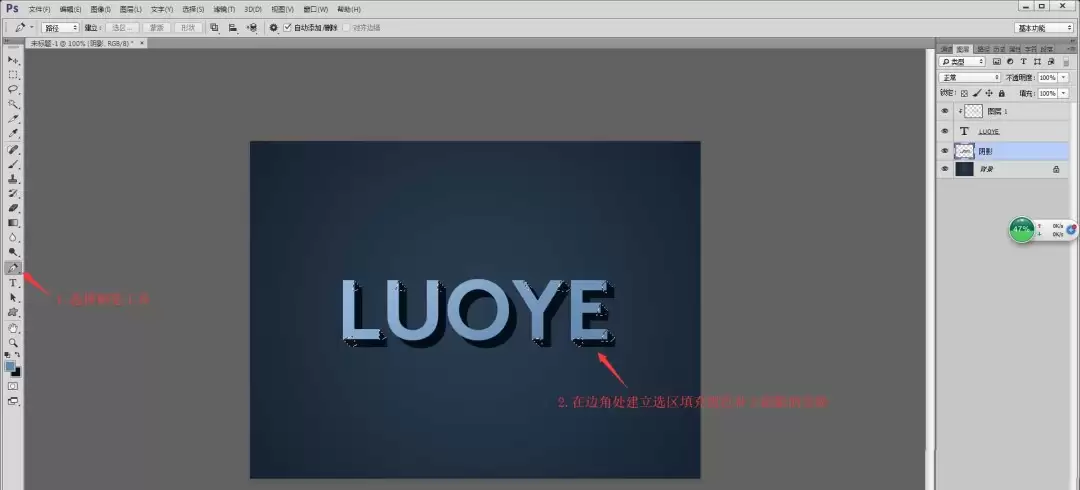
5、使用钢笔工具,在文字边角与阴影边角之间建立选区,再同样填充黑色,把阴影中缺失的部分补齐。这一步需要耐心处理,完成后阴影会更加完整。
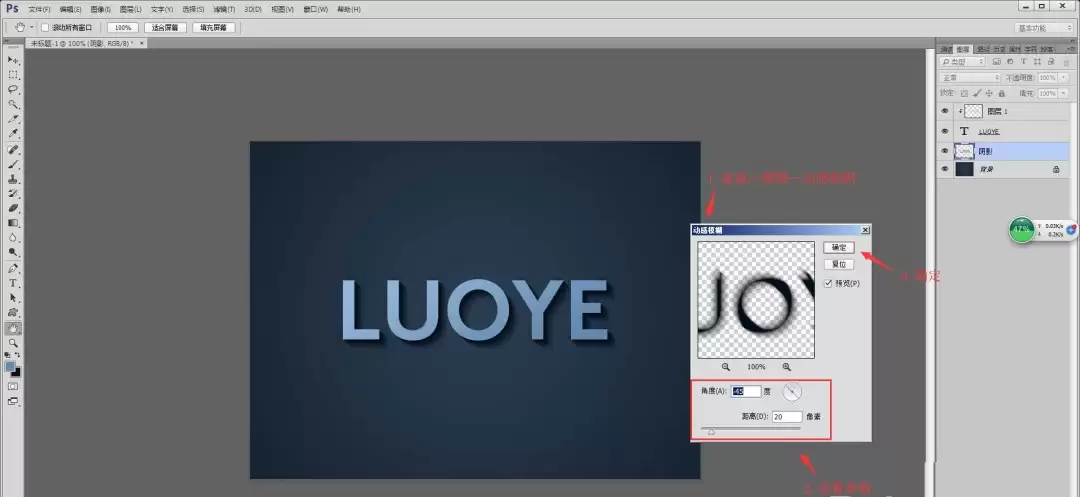
6、执行“滤镜 → 模糊 → 动感模糊”,将角度设置为45度,距离设置为20像素,然后点击确定。这样阴影会呈现更柔和的动态模糊效果,视觉上也会更自然。
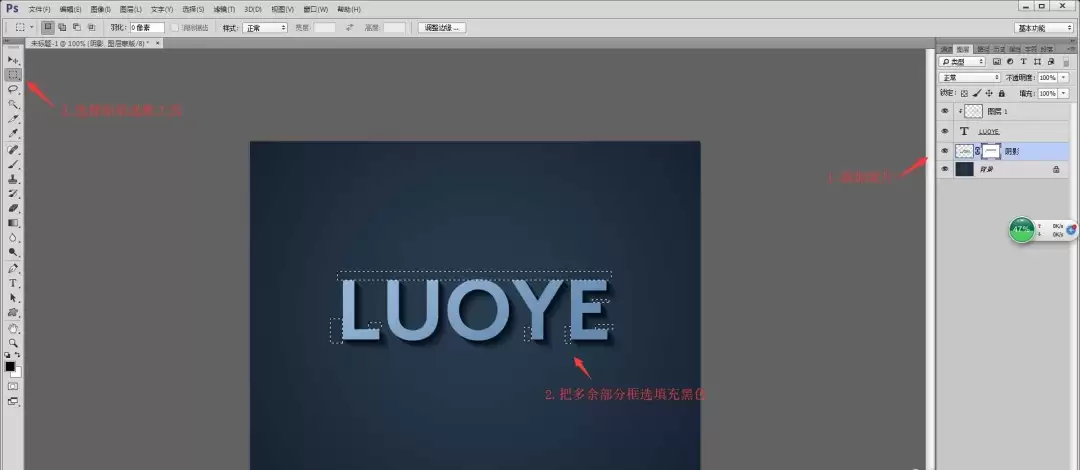
7、为“阴影”图层添加图层蒙版,将前景色设置为黑色,再使用矩形选框工具框选多余区域并填充黑色,把不需要的阴影部分遮盖掉。处理完成后,阴影会更集中地出现在文字下方。
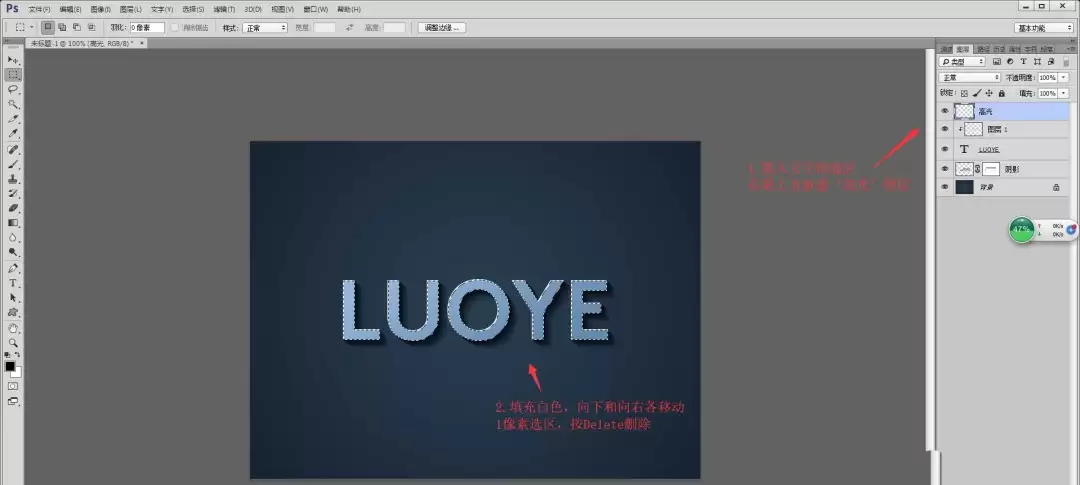
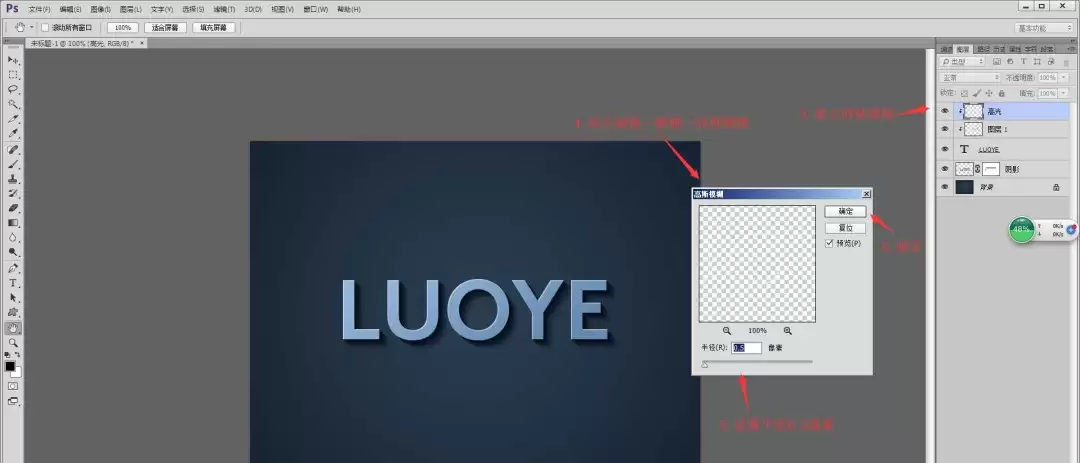
8、再次载入文字选区,在最上方新建一个图层,命名为“高光”。先填充白色,再按键盘方向键将选区分别向下和向右各移动1像素,随后按Delete删除。接着执行“滤镜 → 模糊 → 高斯模糊”,将半径设置为0.5像素并确定。这样文字高光效果就完成了,整体立体感也会更明显。至此,一款简单的立体字效果就制作完成了。