

Word箭头上方怎么打字及去掉箭头符号步骤
在Word中,若要在箭头上打字,形状箭头需用文本框叠放并设为无轮廓无填充;符号箭头则可直接编辑或删除。删除时,选中形状箭头按Delete,若嵌入页眉或文本框需进入对应区域操作。
想在 Word 的箭头上添加文字,首先要区分箭头类型。若箭头是通过“插入-形状”绘制的直线或箭头,较稳妥的方法是使用文本框覆盖在箭头上方;如果是正文中直接输入的“→、↑”这类符号,则可将其当作普通文字,直接在符号旁编辑或删除。
在 Word 中先绘制箭头形状
如果需要自己绘制流程箭头,可先打开顶部“插入”选项卡,在“形状”中选择对应的线条或箭头样式。用鼠标在页面中拖动即可绘制,箭头的长度和方向不必一次确定,后续仍可继续调整。
选中箭头后调整位置或删除
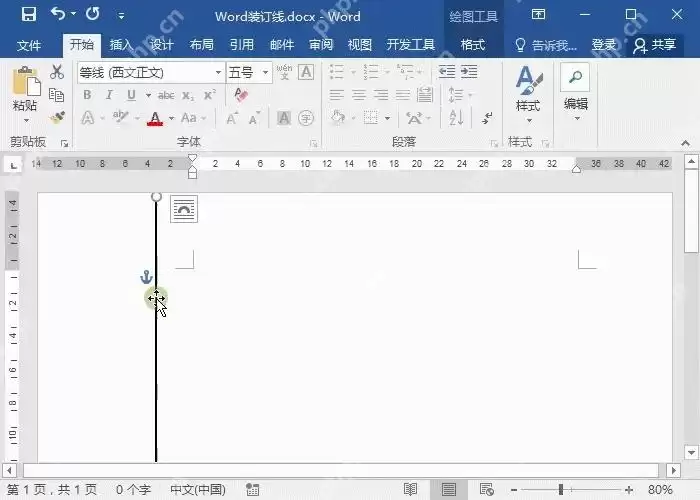
箭头绘制完成后,点击箭头线条本体。若两端出现控制点、上方出现旋转标记,说明箭头已被选中。此时可以直接拖动箭头调整位置,也可以按 Delete 键删除整条箭头。若按键无效,通常是因为没有准确选中线条。
使用文本框在箭头上方输入文字
要在箭头上显示文字,可再次进入“插入”菜单,选择“文本框”,然后绘制一个较窄的文本框并放置在箭头上方,再输入所需内容。文本框与箭头之间建议保留少量间距,这样在打印或转换为 PDF 时,文字和线条不容易重叠。
将文本框设置为无边框无填充
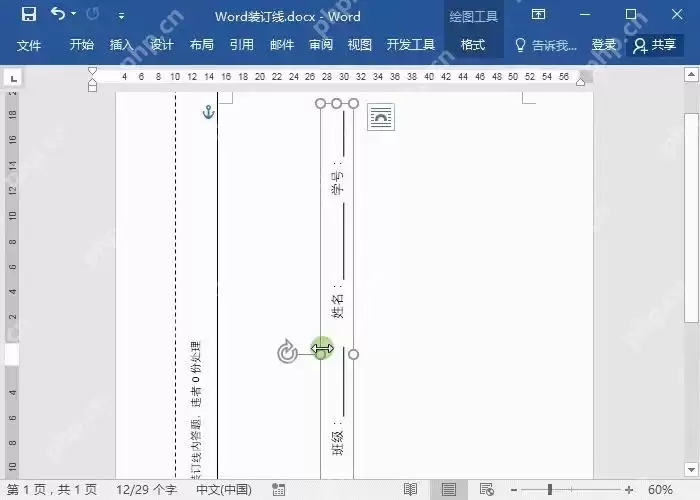
如果文本框默认带有边框,可先选中文本框,在“绘图工具”中将“形状轮廓”设置为“无轮廓”,同时将“形状填充”设置为“无填充”。处理后,页面中只会保留文字和箭头,整体效果会更自然。
正文中的箭头符号可直接删除
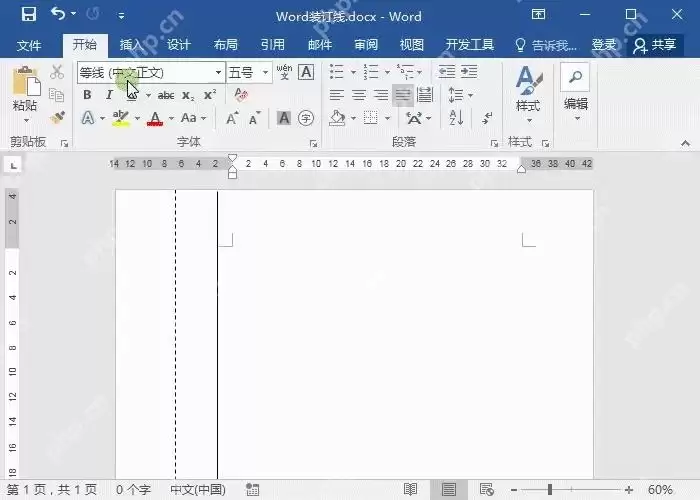
如果正文里的“→、←、↑、↓”是直接输入的符号,它们本质上属于普通字符。将光标移动到符号后按退格键,或直接选中符号后按 Delete 键即可删除。若删除时总是误删前后文字,可先显示段落标记,检查符号两侧是否存在多余空格或制表符。
无法删除的箭头通常属于绘图对象
如果点击箭头附近时,页面出现控制点、锚点或“布局选项”按钮,说明该箭头属于绘图对象。此时可按住 Ctrl 键一次选中多个箭头,再统一按 Delete 删除。如果箭头位于页眉、文本框或图片内部,则需要先进入对应的编辑区域后再删除。
完成后检查页面版式是否正常
在调整文本框、删除多余箭头后,可点击页面空白处退出选中状态,再切换到打印预览查看最终效果。确认多余箭头已经清除、文字位置正常、段落之间没有异常空白后,通常说明版式已经处理完成。