

Word添加批注怎么设置?批注用户名设置图文步骤
在Word中,选中文本后点击「审阅」或「插入」选项卡的「批注」按钮即可添加批注。修改批注用户名需通过「文件-选项-常规/用户信息」调整,仅新批注生效,旧批注不自动更新。
在Word里添加批注并不难。先选中文本,再在「审阅」或「插入」选项卡中点击「批注」按钮即可。不过有一个细节经常被忽略:批注中显示的用户名如何修改。这个需要进入「文件-选项-常规/用户信息」中调整。需要注意的是,修改完成后,只有新插入的批注会显示新名字,之前已有的旧批注不会自动更新。
先选中需要说明的内容再插入批注
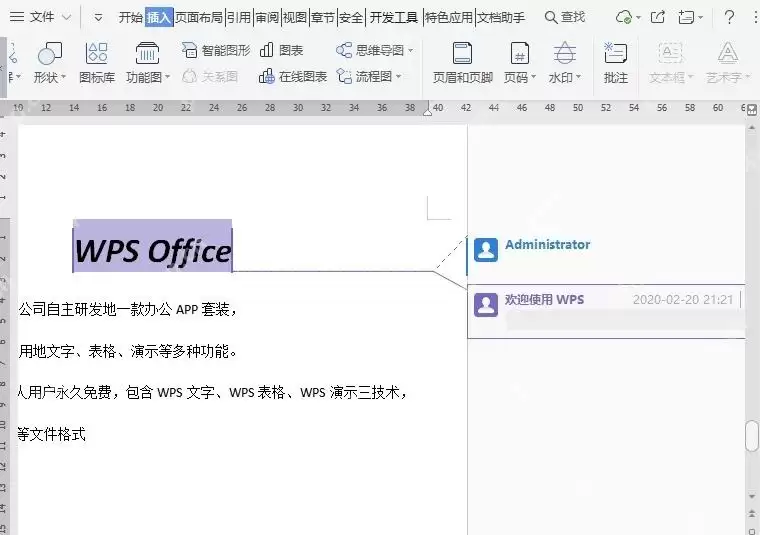
打开文档后,先用鼠标选中需要补充说明的内容,可以是文字、图片,也可以是一整段内容。接着在顶部功能区进入「插入」或「审阅」选项卡,找到并点击「批注」按钮即可。批注不会直接出现在正文中,而是显示在页面右侧的批注区域,因此选中的位置是否准确很重要,点击前建议先确认选区。
在右侧批注区域输入说明内容
点击「批注」按钮后,页面右侧会弹出批注框,可以直接输入相关说明。输入完成后,每条批注旁边通常会自动显示作者名称和创建时间,正文对应位置也会有连接线指向批注框。如果没有看到批注显示,可以先检查顶部功能区是否切换到「插入」或「审阅」标签,同时确认右侧批注窗格是否被收起。
通过文件菜单进入选项设置
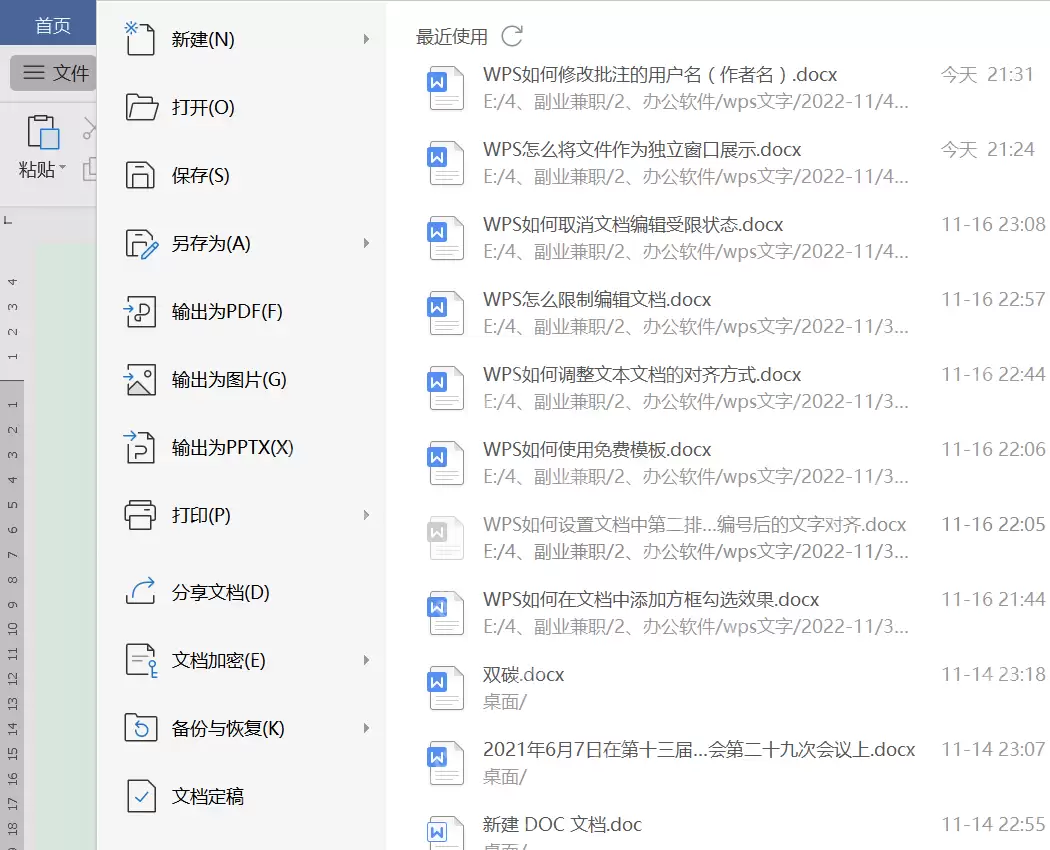
需要注意,批注中显示的用户名不能直接在批注框内修改。正确方法是点击左上角的「文件」,进入后台页面后再选择「选项」。这个入口一般位于左侧菜单栏靠下的位置,Word和WPS文字在这一步的操作路径基本相同。
在用户信息中修改批注用户名
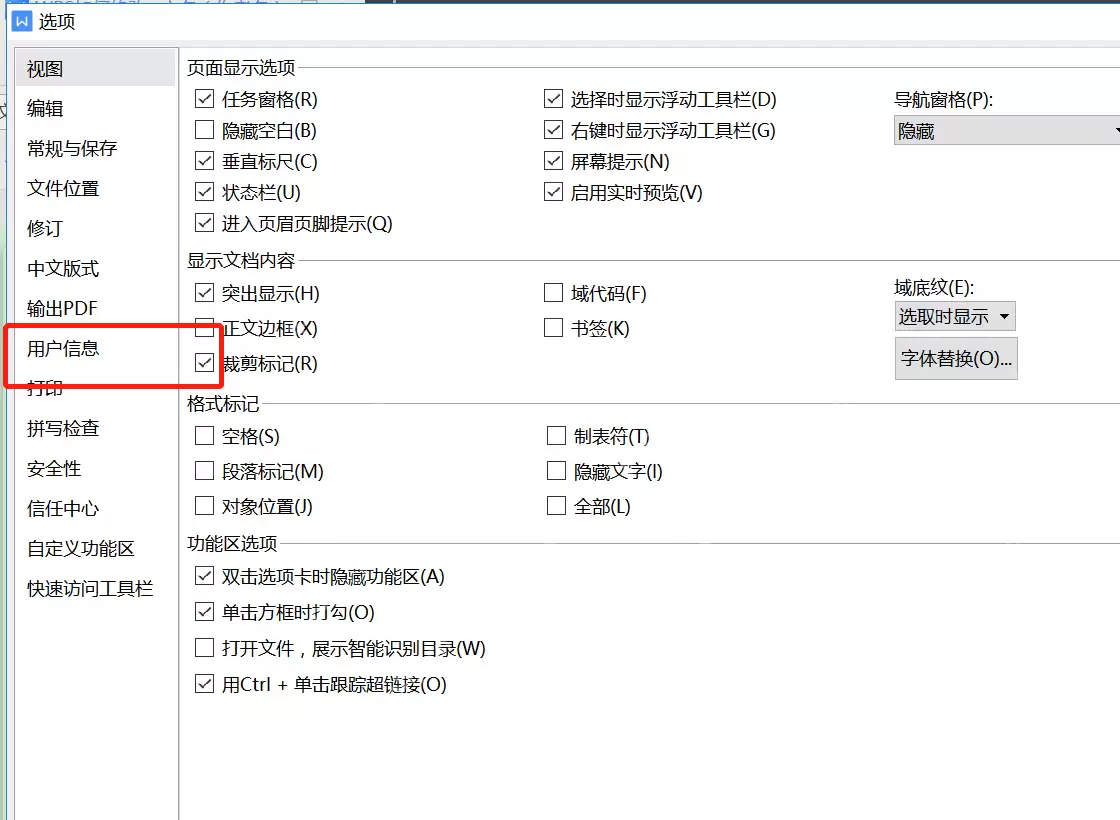
进入「选项」弹窗后,找到「常规」或「用户信息」相关板块,将其中的「用户名」修改为想要显示的名称,随后点击确定即可。需要注意,已经插入的旧批注不会立即同步更新。比较稳妥的确认方式是重新新建一条批注,查看右侧显示的作者名称是否已经变成新名字。
旧批注作者名不变时的处理方法
如果修改设置后,旧批注仍然显示原来的名字,不需要反复更改用户名设置。正确做法是先保存文档,关闭Word后重新打开,再新建一条批注进行测试。如果希望统一替换所有旧批注的作者名称,通常需要借助文档检查器或宏工具;如果只是让后续新增批注显示新名字,那么完成「用户信息」修改这一步就已经足够。