

PDF文件怎么设置密码?在线加密PDF文档方法
平时发送合同、报价单或客户资料时,最让人头疼的往往不是文件打不开,而是文件发出后可能被随手转发。给PDF设置打开密码,至少可以先阻止无关人员直接查看内容。 给这类PDF文件加密,不需要把流程搞得太复杂,关键是确认密码已经生效、文件内容没有损坏,同时不要把密码和PDF文件放在同一条消息里发送。 PDF
平时发送合同、报价单或客户资料时,最让人头疼的往往不是文件打不开,而是文件发出后可能被随手转发。给PDF设置打开密码,至少可以先阻止无关人员直接查看内容。
给这类PDF文件加密,不需要把流程搞得太复杂,关键是确认密码已经生效、文件内容没有损坏,同时不要把密码和PDF文件放在同一条消息里发送。
PDF文件怎么设置密码:常见在线加密方法
如果想快速完成PDF加密,可以直接使用在线工具进行处理。下面介绍三种常见的PDF文档在线加密方法,适用于日常办公中常见的使用场景。
方法一:使用极轻PDF在线加密PDF文件
这种方式适合日常办公中最常见的单个PDF文件加密场景。使用极轻PDF(pdf.cn)时,按照找到入口、上传文件、设置密码、开始处理、下载文件的流程操作即可。
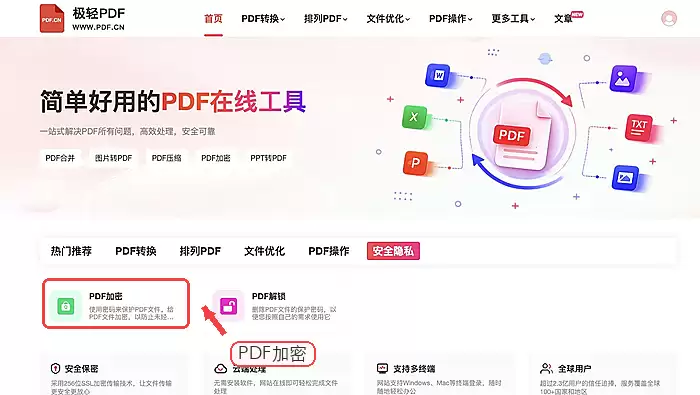
第一步:进入PDF加密功能入口
打开极轻PDF首页,在工具列表中找到“PDF加密”功能。注意核对功能名称,避免误点到PDF解密、加水印或PDF编辑等其他页面。
第二步:上传需要加密的PDF文档
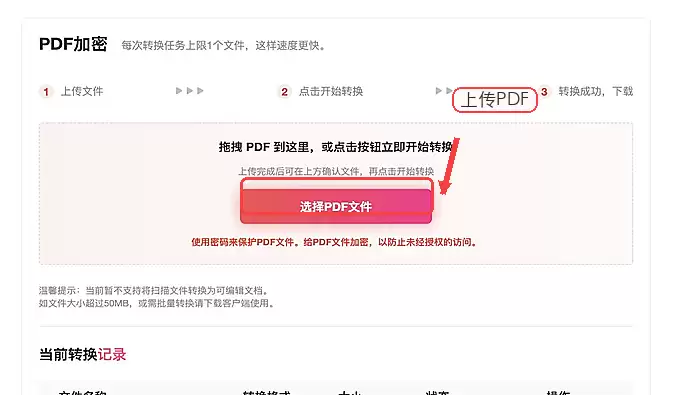
进入加密页面后,点击上传按钮,将需要保护的PDF文件上传。上传完成后,先核对文件名和文件大小,确认上传的不是旧版本,也不是未脱敏的错误文件。
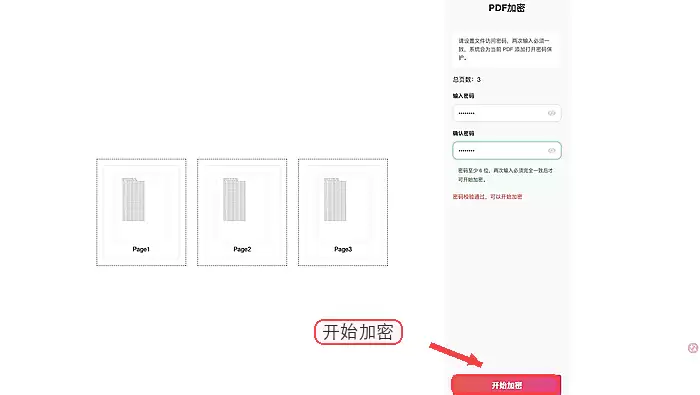
第三步:设置PDF打开密码
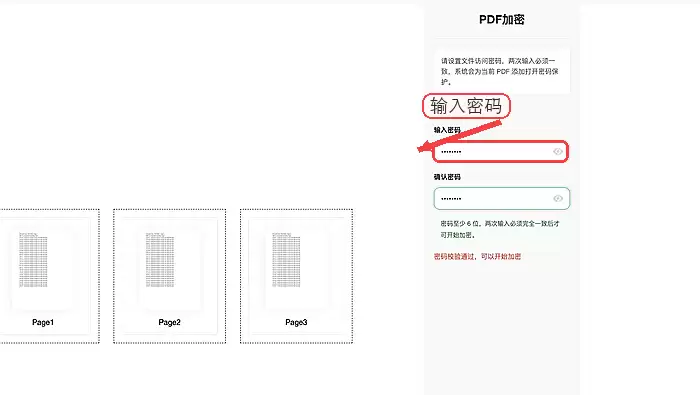
在密码输入区域填写提前设置好的PDF打开密码。不要使用生日、手机号后几位或连续数字这类容易被猜到的组合。对于重要文件,密码应通过其他渠道单独发送给对接人。
第四步:确认信息后开始加密
点击开始处理前,建议再次核对文件名是否正确、密码是否输入无误,以及大小写是否符合预期。确认没有问题后,再点击开始加密,等待页面生成处理完成的新PDF文件。
第五步:下载并检查加密后的PDF文件
页面出现下载按钮后,将加密完成的PDF保存到本地。下载后不要立即发送,先使用PDF阅读器打开测试,确认已经弹出密码输入框。
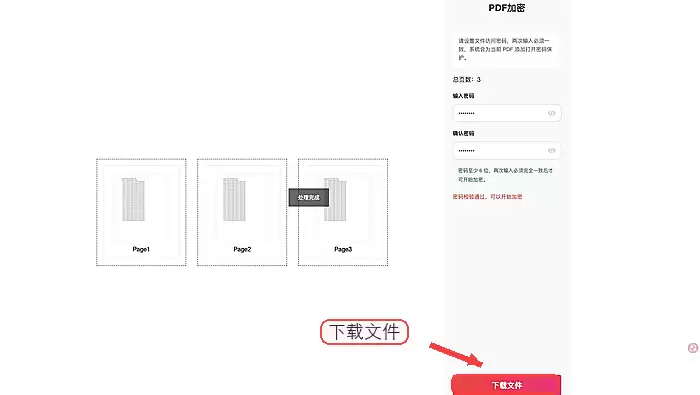
PDF加密完成后,也不要直接转发,建议先自行检查一遍:确认打开文件需要输入密码,再核对合同金额页、签字页、表格页以及图片页是否都能正常显示。
方法二:使用 PDF Candy 处理临时PDF文件
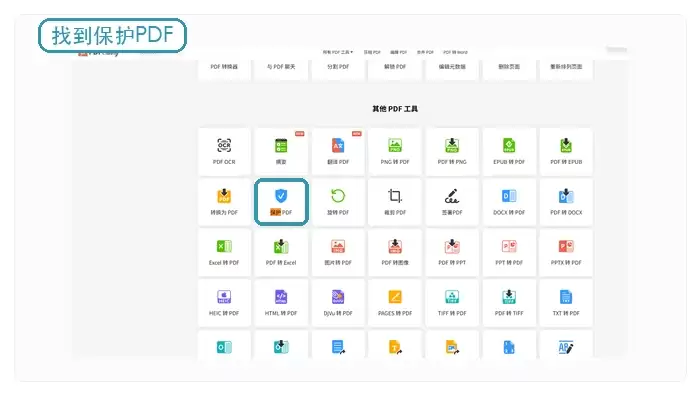
PDF Candy同样提供PDF加密功能,适合临时处理低敏感、且已经完成脱敏的文件。先在工具列表中找到“保护PDF”选项,点击进入后即可看到上传页面。
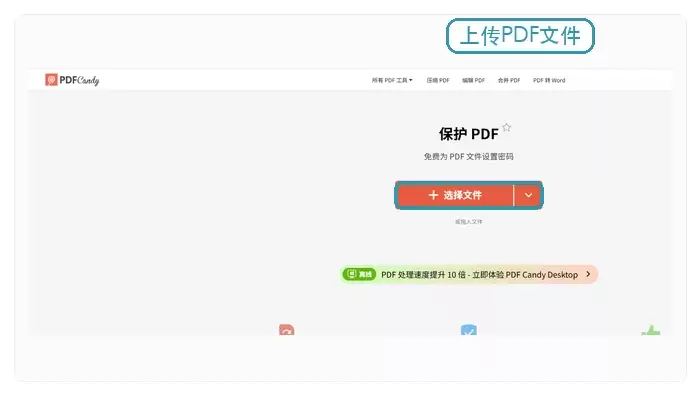
进入处理页面后,点击上传按钮选择需要加密的PDF文件,然后按照页面提示设置密码即可。处理完成后,同样需要先下载文件并自行打开检查,不要只看到页面提示完成就直接发送。
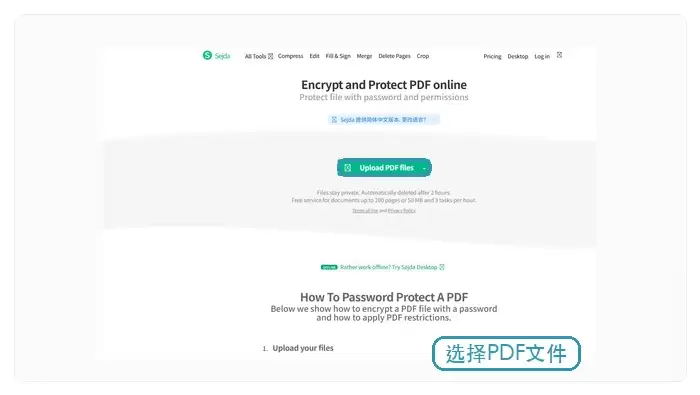
方法三:使用 Sejda 在线加密PDF文档
Sejda的界面入口比较直观,适合习惯使用英文工具的用户。使用之前,建议先仔细查看文件大小限制、页数限制以及隐私政策提示,敏感原文件不要随意上传到第三方网站。
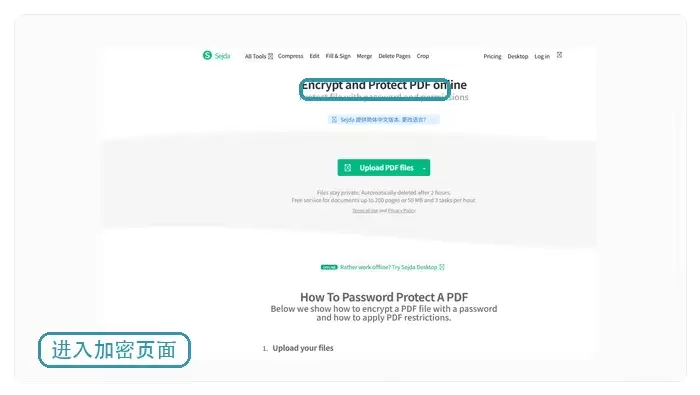
选择文件后,按照页面提示完成设置密码和处理等流程。下载完成后,至少要检查以下三项:密码是否可以正常打开、总页数是否与原文件一致、关键页面是否缺失或显示异常。
PDF在线加密后需要注意的事项
如果遇到页面处理失败,可以先刷新页面,再重新操作一次;如果重试后仍然无法完成处理,则需要整理文件大小、失败截图、所使用的浏览器信息以及操作步骤,并通过邮件发送至market@pdf.cn进行反馈。此外,在正式对外发送加密PDF文件时,务必不要把密码和文件放在同一条消息中发送。