

Camtasia Studio视频导出单张图片方法
Camtasia Studio 是许多视频剪辑创作者在制作教程剪辑、屏幕录制内容后期时常用的软件。在实际使用过程中,用户经常需要导出视频中的单张画面,用于制作视频封面、整理教程素材,或截取关键帧作为内容配图。不过,很多新手用户往往找不到导出入口,有的人会使用第三方截图工具,结果导出的画面清晰度较差;
Camtasia Studio 是许多视频剪辑创作者在制作教程剪辑、屏幕录制内容后期时常用的软件。在实际使用过程中,用户经常需要导出视频中的单张画面,用于制作视频封面、整理教程素材,或截取关键帧作为内容配图。不过,很多新手用户往往找不到导出入口,有的人会使用第三方截图工具,结果导出的画面清晰度较差;也有人四处寻找插件,操作起来反而更麻烦。实际上,Camtasia 本身就支持快速导出高清单张图片,通过几个常用方法即可满足不同场景下的使用需求。
时间轴定位导出:适合新手的精准截帧方法
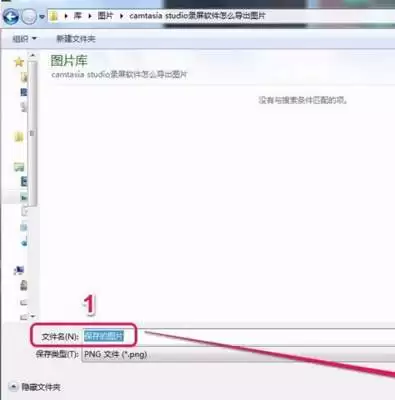
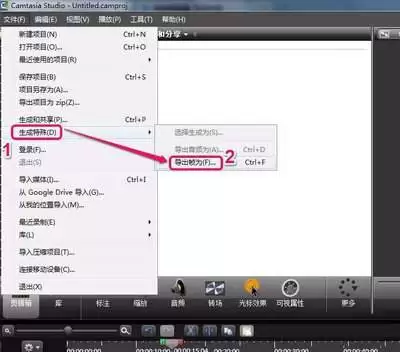
时间轴定位导出是最常用的基础方法,操作步骤也比较简单。打开 Camtasia 项目文件后,先将时间轴上的播放头拖动到需要导出的画面位置。如果需要精确到某一帧,可以使用键盘上的左右方向键逐帧调整,避免截取到模糊的过渡画面。完成定位后,在预览窗口中任意位置点击鼠标右键,在弹出的菜单中选择“保存帧为图片”。随后,在保存窗口中选择存储路径,设置图片名称并选择所需格式,点击保存即可导出高清单张图片。通常情况下,导出图片的默认分辨率会与当前项目分辨率保持一致,能够满足大多数常见使用需求。
快捷键导出:批量截取单帧更高效
如果一次需要截取多张图片,使用快捷键通常比反复点击右键菜单更高效。Camtasia Studio 默认提供了导出单帧的快捷键,用户在定位好画面后,直接按下“Ctrl+Alt+S”(Mac 系统为“Option+Command+S”),即可快速调出保存窗口,减少重复操作步骤。如果遇到快捷键无法使用,或者希望更换为自己习惯的按键组合,也可以通过顶部菜单栏进入“编辑”>“偏好设置”>“快捷键”面板,找到“导出帧”相关选项后进行自定义设置,以便提升日常操作效率。
导出高清无水印图片时的注意事项
很多用户在导出后发现图片不够清晰,通常与操作方式有关。首先,不建议使用系统自带截图工具直接截取 Camtasia 的预览窗口,因为这种方式获得的图片分辨率通常低于软件原生导出效果,放大后容易出现模糊。其次,图片格式的选择也很重要。如果需要保留透明通道,应选择 PNG 格式;JPG 格式不支持透明背景,同时会对画质进行一定压缩。若只是日常用于配图,选择 JPG 一般能够兼顾画质和文件体积。除此之外,也不建议将分辨率强行提高到超过原始素材参数的水平,否则容易出现模糊和锯齿。如果手中没有原始项目文件,只有已经导出完成的成品视频,也可以将成品视频重新导入 Camtasia 媒体库,再拖入时间轴后按照上述方法导出单帧,通常画质损失可以控制在较小范围内。
总体来看,Camtasia Studio 自带的单帧导出功能在精准度和画质表现上都优于第三方截图工具,而且操作流程并不复杂。掌握以上几种方法后,基本可以轻松完成导出单张图片的常见需求。