

Win8中文版远程连接设置方法
很多使用Win8中文版的用户,在需要远程协助亲友排查电脑问题,或远程调取办公室文件时,往往不清楚如何使用系统自带的远程连接功能。其实,Win8内置的远程连接工具无需额外下载安装软件,稳定性较好,也没有广告弹窗,只要掌握正确方法,就能轻松完成远程操作。一、Win8远程连接前的权限开启设置要实现远程连接
很多使用Win8中文版的用户,在需要远程协助亲友排查电脑问题,或远程调取办公室文件时,往往不清楚如何使用系统自带的远程连接功能。其实,Win8内置的远程连接工具无需额外下载安装软件,稳定性较好,也没有广告弹窗,只要掌握正确方法,就能轻松完成远程操作。
一、Win8远程连接前的权限开启设置
要实现远程连接,首先需要在被控端的Win8电脑上开启远程权限。进入桌面后,找到“这台电脑”图标,右键点击并选择“属性”,在打开的系统窗口左侧点击“远程设置”。随后,在弹出的系统属性窗口中切换到“远程”选项卡,先勾选“允许远程协助连接这台计算机”,再在下方“远程桌面”区域中选择“允许任意版本远程桌面的计算机连接”,确认后保存设置。
需要注意的是,Win8中文版必须为登录账户设置密码,若账户为空密码,系统默认无法进行远程连接。完成上述设置后,还需要进入Windows防火墙相关设置,确保远程桌面程序已被允许通过防火墙,否则可能会因拦截而导致无法连接。
二、Win8发起远程桌面连接的具体步骤
在控制端的Win8电脑上,同时按下Win+Q键即可调出全局搜索框。接着,在搜索框中输入“远程桌面连接”,打开系统自带的远程连接工具。随后,在程序中输入被控电脑的IP地址。
被控端可通过按下Win+R键,输入cmd并回车,再执行ipconfig命令,查看本机的IPv4地址。将该IP地址输入到远程桌面连接工具中后,点击“连接”按钮。在弹出的身份验证窗口中,输入被控端电脑的账户名和登录密码,确认后即可进入对方电脑桌面。
如果有文件传输需求,可以在点击连接之前,先选择“显示选项”,然后在“本地资源”栏目中勾选映射本地磁盘。这样在远程桌面连接成功后,就可以直接调用本地文件进行传输。
三、Win8远程连接常见问题及处理方法
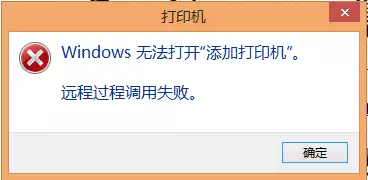
如果在同一局域网环境下连接失败,常见原因通常包括防火墙拦截、账户密码输入错误,或IP地址填写有误。若需要进行跨网络远程连接,则需要为被控端路由器配置3389端口映射,或者借助内网穿透工具实现跨网访问。
如果使用的是Win8中文版基础版,由于系统本身不带远程桌面服务,因此无法直接使用该功能,可改用第三方远程工具进行操作。总体来看,Win8自带远程连接工具资源占用较低,连接稳定性较好,适合日常远程协助和长期使用。掌握以上方法后,即可较为顺利地完成远程操作。