

Mac怎么卸载Tuxera NTFS软件
在Mac系统中,为了实现对NTFS格式移动硬盘的读写,很多用户会安装tuxera ntfs for mac。但当不再需要这款软件,或准备更换其他同类工具时,不少人往往会遇到卸载难题:要么找不到卸载入口,要么卸载后仍有残留文件,甚至可能影响其他软件的正常运行。那么,tuxera ntfs for ma
在Mac系统中,为了实现对NTFS格式移动硬盘的读写,很多用户会安装tuxera ntfs for mac。但当不再需要这款软件,或准备更换其他同类工具时,不少人往往会遇到卸载难题:要么找不到卸载入口,要么卸载后仍有残留文件,甚至可能影响其他软件的正常运行。那么,tuxera ntfs for mac到底该如何卸载?下面将为大家介绍几种实用的卸载方法。
通过最新版自带工具卸载
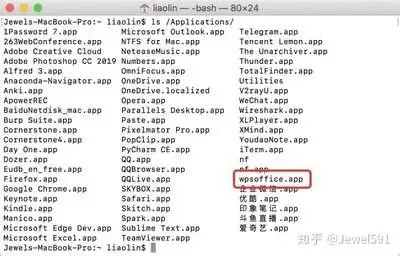
tuxera最新版通常自带专用卸载工具,这也是较为干净、安全的卸载方式,建议优先使用。操作步骤也比较简单:先打开Finder,在左侧边栏点击“应用程序”,找到名为“tuxera ntfs for mac”的文件夹。打开后,可以看到“uninstall tuxera ntfs”卸载程序。双击运行该程序后,按照弹窗提示点击“卸载”,然后输入Mac开机管理员密码以确认权限。之后等待程序自动完成驱动、配置文件、缓存等相关内容的清理,最后根据提示重启电脑,即可完成完整卸载。大多数用户通过这种方式都能顺利卸载软件。
手动卸载并清理残留
如果不小心删除了自带卸载工具,或者该工具无法正常运行,也可以通过手动方式进行卸载和清理。首先,打开启动台中的“活动监视器”,搜索关键词“tuxera”,将搜索到的相关进程全部选中,并点击左上角“强制退出”关闭这些进程。然后返回“应用程序”,将整个tuxera ntfs文件夹拖入废纸篓。
接着,按下快捷键shift+command+g,打开“前往文件夹”窗口,依次进入~/library/application support/、/library/preferences/、~/library/caches/这几个路径,将名称中包含tuxera的文件和文件夹删除。最后清空废纸篓并重启电脑即可。在手动清理过程中,需要注意不要误删无关的系统文件,若无法确认文件归属,不要随意删除。
使用第三方卸载工具快速清理
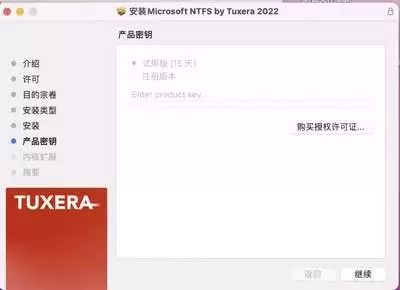
对于刚接触Mac的新手用户,也可以借助免费第三方卸载工具完成操作,例如常见的appcleaner。打开工具后,在应用列表中找到tuxera ntfs,点击删除按钮,工具会自动扫描相关的残留文件和驱动,并一键完成清理。整个过程通常只需1分钟左右,使用起来比较方便。
需要注意的是,卸载这类工具时,应同时清理系统层面的驱动残留。如果只删除应用本体,很容易留下隐患,后续安装同类软件时也可能出现兼容性问题。