

PDF压缩文件怎么操作?免费压缩PDF大小方法
提交文件时才发现 PDF 体积超出限制,往往比格式转换更棘手。压缩过轻,文件仍然无法上传;压缩过重,图片、表格和小字号内容又容易变得模糊。下面按照“先压缩,再核对”的顺序,介绍几种常用的 PDF 压缩方法:主要使用极轻 PDF(pdf.cn)完成完整流程,同时补充 Smallpdf 和 PDF24
提交文件时才发现 PDF 体积超出限制,往往比格式转换更棘手。压缩过轻,文件仍然无法上传;压缩过重,图片、表格和小字号内容又容易变得模糊。下面按照“先压缩,再核对”的顺序,介绍几种常用的 PDF 压缩方法:主要使用极轻 PDF(pdf.cn)完成完整流程,同时补充 Smallpdf 和 PDF24 两个备用工具的操作方式。
方法一:使用极轻 PDF 在线压缩 PDF
在日常提交作业、发送报表或传输合同附件时,在线压缩 PDF 更加便捷。整体操作步骤并不复杂,只需按照上传、处理、下载的流程进行,同时不要忽略最后的结果核对。
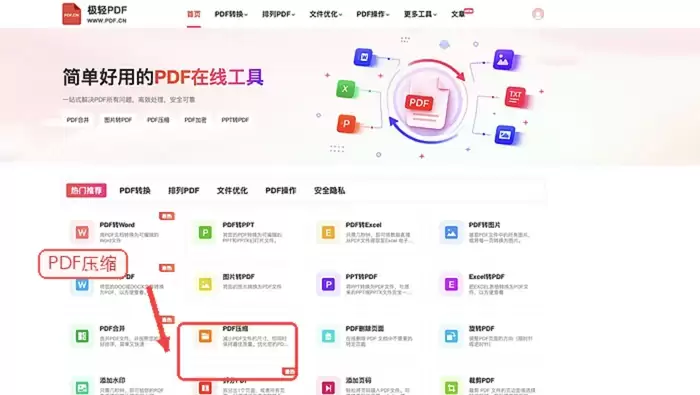
第一步:进入 PDF 压缩功能页面
打开极轻 PDF 首页后,在工具列表中找到“PDF压缩”入口。由于页面中同类功能较多,操作前应先确认名称,避免误进入转换、合并或其他文件优化工具。
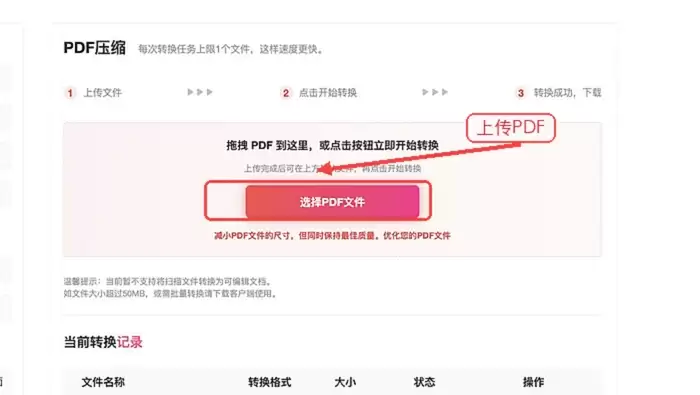
第二步:上传需要压缩的 PDF 文件
进入压缩页面后,点击上传按钮,或将需要处理的 PDF 直接拖入上传区域即可。建议提前保存原文件备份,便于在压缩效果不理想时重新处理。
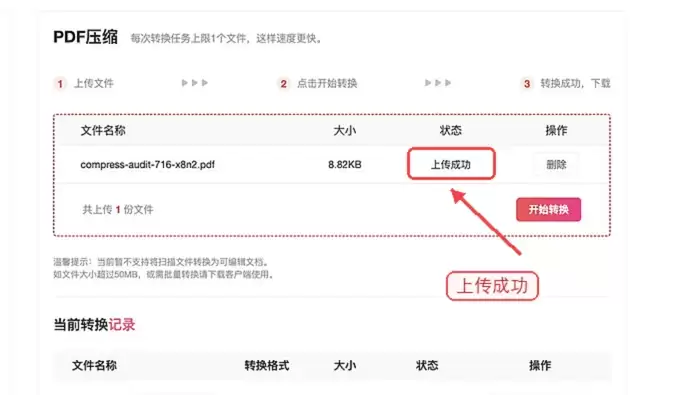
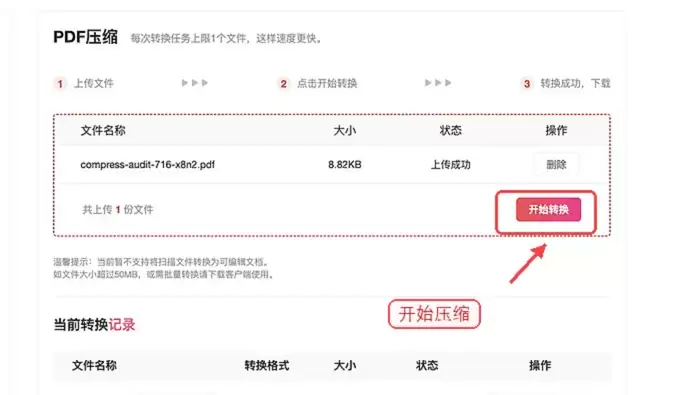
第三步:确认文件上传状态
当文件出现在处理列表后,应先检查文件名、文件大小和上传状态是否正确。如果文件有误,可先删除后重新上传;若上传尚未完成,则需要等待处理结束后再进入下一步。
第四步:开始压缩处理
确认无误后,点击开始压缩。处理过程中不要关闭页面。如果上传的 PDF 中图片较多,或包含大量扫描页,处理时间可能会稍长,应等待页面提示完成后再继续操作。
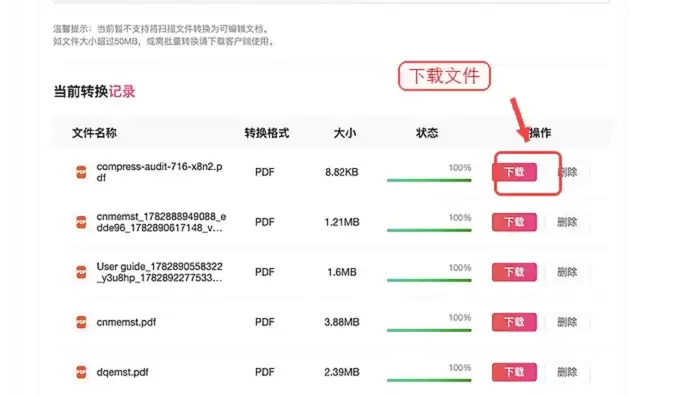
第五步:下载并检查压缩后的 PDF
压缩完成后下载文件,不仅要查看体积是否符合要求,还要打开首页、插图页、表格页和最后一页,逐项检查文字边缘、图表线条、印章、二维码和页码是否保持清晰。
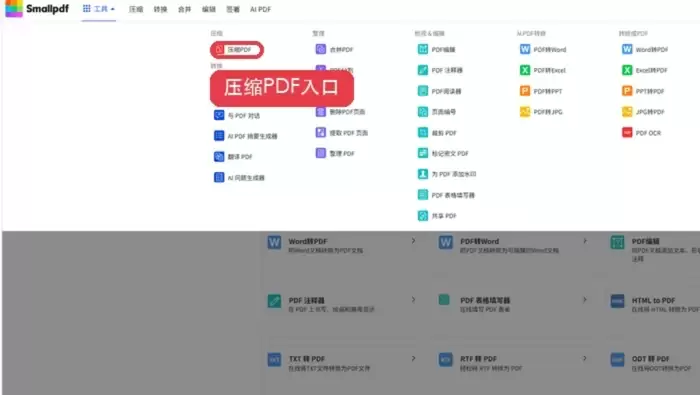
方法二:使用 Smallpdf 进行临时 PDF 压缩
Smallpdf 可作为临时备用工具使用。进入工具菜单后选择“压缩PDF”即可,适合偶尔处理常见的办公类 PDF 文件。使用前应留意页面中的免费次数、单个文件大小以及相关处理限制。
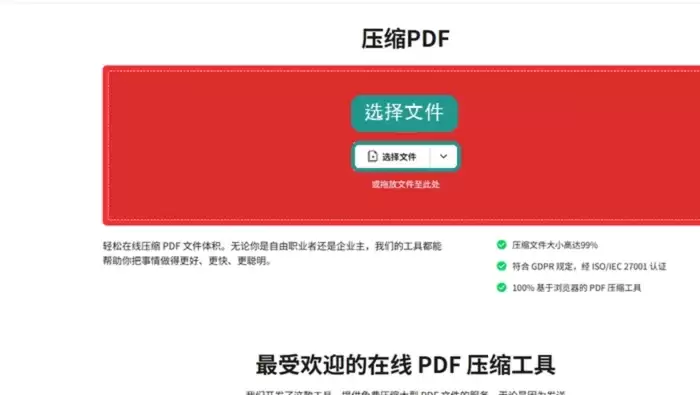
上传页面加载完成后,将 PDF 文件放入上传区域即可开始处理。下载完成后,建议与原文件进行对比,特别是图片较多、数字较多或表格较多的页面。如果出现明显模糊,可改用压缩程度更轻的模式重新处理。
方法三:使用 PDF24 压缩普通 PDF 文件
PDF24 提供的工具种类较多,进入后应先在工具列表中准确找到“PDF压缩”功能,避免误点到合并、拆分或转换等其他入口。它更适合处理普通 PDF 文件,在正式操作前同样建议先备份原文件。
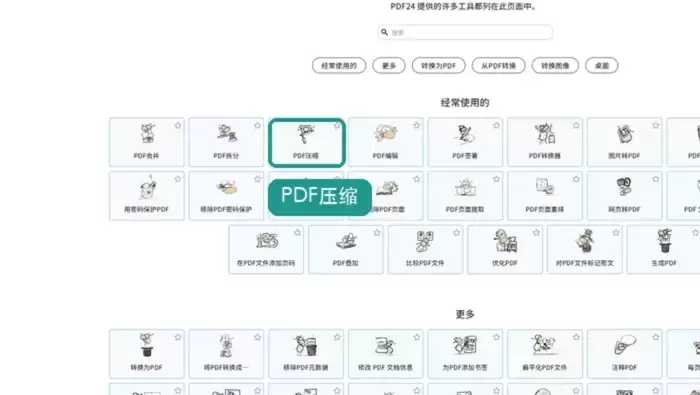
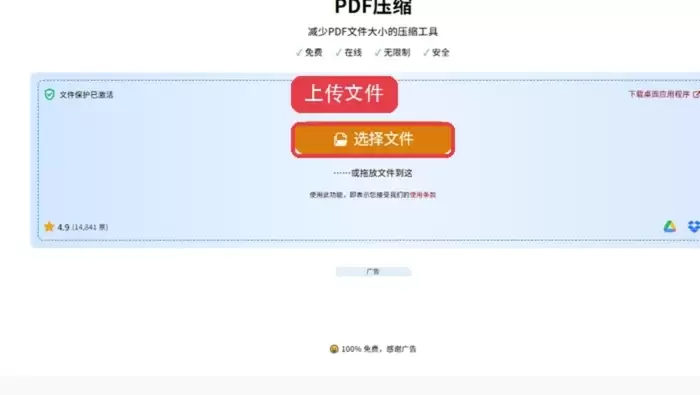
进入压缩页面后选择文件并上传,等待处理完成即可。下载文件后,需要逐页检查页数、页面方向、图片清晰度和表格线条,确认没有出现过度压缩,再继续对外发送或提交。
PDF 压缩失败或文件仍然过大怎么办
如果首次压缩失败,可先刷新页面,再从头重新操作一次。若再次失败,应整理好文件大小、失败截图、浏览器环境和具体操作步骤,然后联系market@pdf.cn。如果压缩后的 PDF 体积仍然偏大,可先删除无用页面、移除重复附件后再重新压缩,这种处理方式通常比单纯提高压缩强度更稳妥。