

AE合成窗口怎么导入图片?操作方法详解
AE合成窗口导入图片可通过直接拖拽图片到合成预览区实现一步到位,或通过菜单导入至项目面板再拖拽至合成窗口。导入后不显示需检查图层遮挡或位置偏移,模糊则调整预览分辨率为完整。
刚接触 AE 做动效、剪短视频的新手,最容易卡住的往往是最基础的一步:明明只是想给合成添加一张背景图或装饰元素,却反复操作后,图片还是无法放进合成窗口。很多网上教程只讲如何把图片导入项目面板,却没有继续说明下一步该怎么做。实际上,大家缺少的就是这一步的具体方法。下面结合常见反馈,把几种最直接、省事的操作方式和常见问题一次讲清楚,看完就能直接上手。
AE合成窗口怎么导入图片:直接拖拽是新手最快的方法
这种方法可以说是目前最适合新手的快捷操作,全程通常不到 10 秒。首先,提前打开 AE,新建一个参数符合需求的合成,并确保合成窗口处于可见状态。然后打开存放目标图片的文件夹,把文件夹窗口和 AE 窗口并排放在桌面上。接着,用鼠标左键按住目标图片,直接拖到 AE 的合成预览窗口区域,松开鼠标即可完成添加。
需要注意的是,这和把图片拖到项目面板并不一样。使用这种方式时,不需要再进行二次拖拽添加到时间线,图片会直接出现在当前播放指针所在的位置,并同步显示在合成窗口中。整个过程一步到位,能够省去不少重复操作。
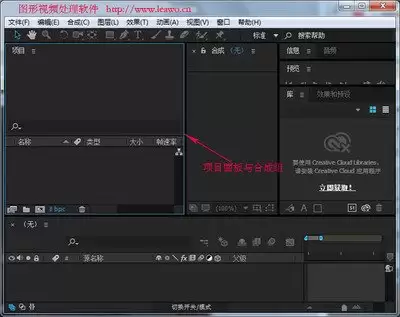
通过菜单导入图片到AE合成:适合大型项目的整理流程
如果你习惯先把素材整理清楚,再开始剪辑或制作动效,那么这种导入方式会更适合。操作步骤也比较明确:先打开准备添加图片的合成,确保合成窗口处于激活状态。然后点击顶部菜单栏的“文件”,依次选择“导入”→“文件”,在弹出的窗口中选中需要使用的图片,确认后,图片就会先导入到项目面板中。
接下来,只需要从项目面板中将目标图片拖拽到当前激活的合成窗口预览区域,松开鼠标即可完成添加。如果图片分辨率和合成尺寸不一致,也不用着急,可以在时间线上右键点击图片图层,选择“变换”→“适合合成”,这样就能让图片快速匹配合成窗口大小。
AE导入图片后不显示怎么办
很多新手在导入图片后,最常遇到的问题就是图片不显示。遇到这种情况,可以先检查时间线,看看图片图层是否被其他图层完全遮挡。除此之外,也有可能是在拖动过程中,不小心把图片位置移出了合成画面范围。只要重新调整图层位置,通常就可以恢复正常显示。
AE导入图片模糊怎么解决
如果导入图片后画面看起来发虚、变模糊,通常是预览设置导致的。可以先查看合成窗口底部的预览分辨率,确认是否被误设为 1/4 或 1/2。如果是,只需要把预览分辨率切换为“完整”,图片显示通常就会立刻变清晰。
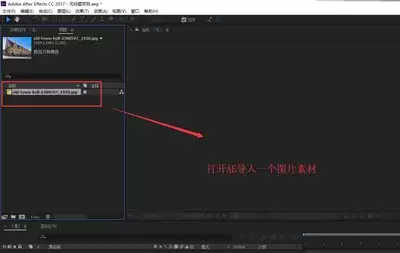
AE合成窗口添加图片其实并不复杂
总的来说,在 AE 合成窗口中导入图片的操作非常灵活。赶时间时可以直接使用拖拽方式,效率更高;处理大型项目时,可以采用先导入项目面板再添加到合成的方式,流程会更清晰。对于新手来说,只要实际操作一两次,基本就能掌握。