

Win10系统AE无法拖入素材怎么办及解决方法
在Win10系统下,AE无法拖入素材时,可尝试下列方法:以管理员身份运行AE程序,将素材文件移出系统盘,重置AE软件的首选项设置,重启Windows资源管理器进程,修复软件兼容性。按照顺序逐一排查尝试,通常即可成功解决。
在Win10系统中,AE拖不进素材是比较常见的问题。文件本身明明可以正常打开,却无法拖入项目面板或时间轴,不仅会打断创作节奏,也可能影响项目进度。遇到这种情况,可以从系统、软件和素材三个方向逐项排查,通常都能解决。
AE拖不进素材先检查系统权限与运行方式
较常见的原因之一,是Win10的用户账户控制(UAC)权限限制。很多用户平时启动AE时并未使用管理员权限,导致AE无法正常读取文件资源管理器中的文件信息,拖拽操作也就无法完成。处理方法比较直接:右键点击AE桌面快捷方式,进入「属性→兼容性」,勾选「以管理员身份运行此程序」,确认后重启AE,再重新尝试拖拽。
另外,如果素材保存在C盘系统目录中,例如受保护的桌面位置或Program Files文件夹,也可能因为权限限制而无法读取。建议将素材移动到D盘或其他非系统盘的自定义文件夹中,再进行导入操作。
排查AE进程异常和软件设置问题
AE长时间运行后,或者后台残留异常进程时,部分核心功能容易出现卡顿甚至失效,拖拽失灵往往就是较早出现的问题之一。这时可以打开Win10任务管理器,结束所有AE相关进程,以及Adobe Creative Cloud后台进程,然后重新启动AE进行测试。
如果重启后仍然无法拖入素材,问题可能出在AE首选项配置错误,或者第三方脚本、插件产生冲突。可以在启动AE时同时按住Ctrl+Alt+Shift,看到「是否删除首选项文件」提示后选择确认,将AE恢复为默认配置。多数由设置引发的拖拽问题,通过这种方式都可以解决。
检查素材文件和资源管理器是否异常
除了AE本身,素材文件或系统端异常也可能导致无法拖拽。如果只有某一个素材无法拖入,通常说明该素材可能已经损坏、编码格式不被AE支持,或者所在文件夹路径中包含特殊符号。部分AE版本对特殊字符路径的兼容性较差,修改文件路径或文件名后,往往就能恢复正常导入。
如果所有素材都无法拖进AE,则需要考虑Win10资源管理器进程是否出现卡顿。可以在任务管理器中结束「explorer.exe」进程,然后点击「新建任务」,输入「explorer.exe」并重新启动资源管理器。完成后,拖拽交互通常可以恢复正常。
处理AE与Win10兼容性及安装故障
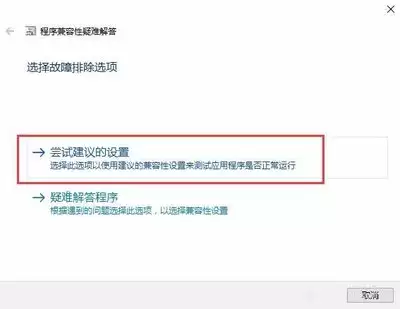
如果前面的方法都没有效果,就需要进一步检查兼容性和安装情况。较老版本的AE在适配Win10时,比较容易出现兼容性故障。此时可以在兼容性设置中勾选「以兼容模式运行Windows 8」,看是否能够恢复正常。
如果使用的是新版AE,可以打开Adobe Creative Cloud,找到AE的修复安装选项,补全或修复损坏的程序组件。遇到安装不完整或组件异常时,这种方式通常能够解决功能失灵的问题。
Win10下AE无法拖拽素材的常见解决思路
总体来看,Win10系统中AE无法拖拽素材,大多数都属于权限、进程、设置、素材路径或兼容性方面的小故障。按照从简单到复杂的顺序逐步排查,通常都能较快恢复正常使用。