

Keynote创意文字遮罩动画制作方法
利用Keynote自带功能,以粗体文字为窗口,遮罩动态内容(如渐变色块或视频),通过“用所选对象遮罩”工具一键生成,再添加移动或溶解动画,可制作出具有流动或转场效果的创意文字遮罩动画,操作简单,10分钟内完成。
在 Keynote 演示中,常见的飞入、淡出类文字动画已经较为常规,观众的新鲜感也会明显下降。若想让文字效果更有质感、同时更容易被记住,创意文字遮罩动画是一种上手快、成片效果出色的方式。更重要的是,整个过程无需借助任何第三方插件,仅使用 Keynote 自带功能即可完成。下面将详细拆解具体操作步骤,即使是新手也能直接跟着制作。
先准备好基础素材
文字遮罩的核心逻辑并不复杂,本质上就是利用文字轮廓作为显示窗口,让动态内容呈现在文字内部。实际制作时,只需提前准备两类素材即可。第一类是需要展示的文字,建议优先使用字重较高的粗体无衬线字体,例如思源黑体 Bold、Helvetica Bold。若使用细体字进行遮罩,整体画面容易显得零散、松散,视觉效果也会明显减弱。第二类则是填充到文字内部的动态内容,可以选择渐变色块、流动 GIF,或实拍短视频素材。例如,春日主题的演示可以搭配樱花、溪流类动图,科技主题则适合使用数据流或光效类短视频。先将动态内容放置到画布中并调整尺寸,再把文字叠放到动态内容上方,最后确定文字的位置与大小即可。
快速生成文字遮罩基底
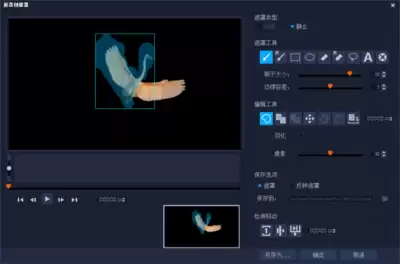
很多刚接触 Keynote 的用户并不了解,软件本身就提供了原生遮罩工具,无需手动绘制或抠出形状。操作时,同时选中画布中的动态内容和文字,点击顶部菜单栏中的“格式”,在下拉选项里找到“图像”,再选择“用所选对象遮罩”,即可快速生成文字形状的动态内容效果。如果发现动态内容在文字中的显示位置不够理想,只需双击遮罩区域,即可拖动内部素材来调整显示范围,无需重新制作,整体操作也更简单直接。
加入动画提升表现力
完成基础遮罩之后,再增加一步动画设置,就能让整体效果更具动感。如果需要制作流动渐变效果,可以为遮罩添加“移动”构件动画,让内部动态内容从左向右缓慢移动,并将时长设置为 3 至 5 秒,同时开启“连续循环”选项,这样就能形成持续流动的渐变文字动画。若想实现文字转场效果,则可以提前准备多个填充内容不同的文字遮罩,再分别添加“出现”与“溶解”动画,从而做出文字不断变化内容和色彩的效果。若希望画面层次更丰富,还可以在遮罩文字下方再叠加一个浅灰色的同款文字,并轻微偏移 1 至 2 像素,以此呈现更细腻的浮雕质感。
10分钟内完成高质感文字动画
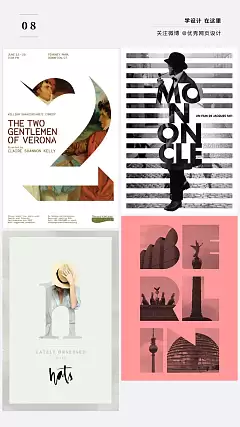
整个制作过程通常不超过 10 分钟,但最终呈现出的效果会明显优于普通文字动画。无论是发布会演示、个人作品集,还是短视频封面,这类文字遮罩动画都能有效提升整体质感,同时也便于新手快速上手完成制作。