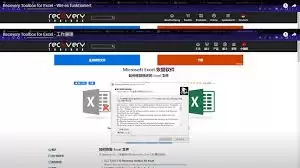
ExcelRecovery使用教程:文件恢复操作方法
ExcelRecovery是一款Excel文档修复工具,可修复因断电、存储损坏等导致的文件损坏。操作步骤:安装软件后导入损坏文件,点击开始修复自动扫描,修复完成后预览核对数据,另存为新文件即可。
在日常办公过程中,Excel文件突然无法打开或数据丢失的情况并不少见。无论是断电、存储设备损坏,还是文件格式错误,都可能导致表格无法正常使用。ExcelRecovery是一款用于修复Excel文档的工具,能够快速定位受损区域,并尽可能恢复可用数据,从而减少意外造成的损失。对于第一次接触这款软件的用户来说,掌握基本操作步骤后即可快速上手。
ExcelRecovery如何使用
第一步:安装并启动软件
先下载并安装ExcelRecovery,然后启动软件。
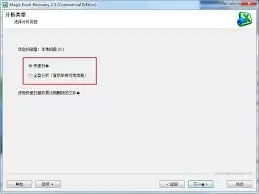
建议通过官方渠道或正规软件下载平台获取与操作系统版本对应的ExcelRecovery。安装完成后即可打开软件。安装时可尽量避开系统盘,这样在后续重装系统时,软件及相关配置不易一并丢失。软件主界面整体较为简洁,功能入口清晰,便于操作。
第二步:导入需要修复的Excel文件
点击主界面中的“选择文件”按钮,在弹出的窗口中找到需要修复的Excel文件,选中后确认导入。导入成功后,文件路径会自动显示在输入栏中。确认文件无误后,即可进行下一步操作。
第三步:开始扫描并修复文件
点击“开始修复”按钮后,软件会自动对文件结构、数据块以及格式信息进行全面扫描,并逐项修复受损模块。修复过程中不要关闭软件,也不要断开存放文件的外接设备,否则可能导致修复中断。如果文件损坏程度较高,或文件体积较大,扫描所需时间会相应增加,此时只需等待修复完成即可。
第四步:预览修复结果并保存文件

修复完成后,软件通常会自动弹出预览窗口。此时可以检查表格中的关键数据、单元格格式以及函数公式是否完整可用。确认修复结果正常后,选择一个与原损坏文件不同的保存路径来保存新文件。保存时不要直接覆盖原文件,以免原文件中仍有可恢复内容时被完全替换。保存完成后,新文件即可正常打开和使用。如果首次修复效果不理想,也可以重新扫描一次,通常还能进一步改善修复结果。