

剪映电脑版给视频添加转场特效教程
剪映电脑版是一款实用性较强的视频编辑软件,能够帮助用户较为轻松地制作高质量视频。为视频添加转场特效后,可以让画面之间的过渡更加自然流畅,进一步提升视频的整体观感。下面将介绍在剪映电脑版中给视频添加转场特效的操作方法。 首先,打开剪映电脑版并导入需要编辑的视频素材,再将素材拖动到时间轴中,并按顺序完成
剪映电脑版是一款实用性较强的视频编辑软件,能够帮助用户较为轻松地制作高质量视频。为视频添加转场特效后,可以让画面之间的过渡更加自然流畅,进一步提升视频的整体观感。下面将介绍在剪映电脑版中给视频添加转场特效的操作方法。
首先,打开剪映电脑版并导入需要编辑的视频素材,再将素材拖动到时间轴中,并按顺序完成排列。
选择转场效果
在软件界面的左侧菜单栏中找到“转场”选项,点击后进入转场效果页面。该页面提供了多种不同类型的转场特效,例如模糊转场、闪白转场、溶解转场等。可根据视频整体风格和内容情节,选择合适的转场效果。
为视频添加转场特效
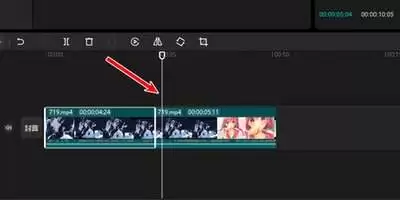
选中需要添加转场的两个视频片段之间的衔接位置,然后在转场效果页面中找到合适的转场特效,将其拖动到两个视频片段的连接处。添加完成后,系统会自动生成对应的转场效果,并可在时间轴中看到转场图标及其持续时间。
调整转场参数
添加转场后,还可以根据需要对相关参数进行调整。例如,可通过拖动转场图标两侧的边缘来修改转场持续时间,使其更贴合视频节奏。同时,也可以在右侧属性面板中进一步设置转场细节,如方向、透明度等,以获得更符合需求的效果。
预览与导出视频
完成转场特效添加及参数调整后,点击预览按钮查看视频效果。如果发现某个转场不合适,可随时返回继续修改。确认最终效果无误后,点击导出按钮,将视频保存到指定位置。
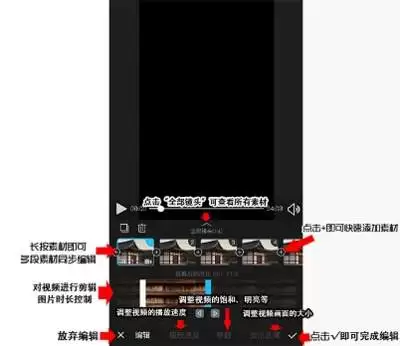
按照以上步骤操作,即可在剪映电脑版中为视频添加合适的转场特效。在添加转场时,应结合视频的整体风格和情感表达进行选择,这样才能让视频过渡更加自然流畅,并有效提升视频的质量与观赏性。无论是生活记录视频、创意短片,还是较为专业的视频作品,合理运用转场特效都能增强画面表现力,使视频更具吸引力。