

Word文件太大怎么压缩到最小:图片压缩方法
Word文件体积过大通常由高清图片导致。压缩时需选中图片,进入“图片格式”选项卡压缩图片,取消“仅应用于此图片”,勾选“删除图片的裁剪区域”,选择Web或电子邮件分辨率,最后另存为新文件即可显著减小体积。
Word 文件体积突然变得很大,通常并不是因为文字内容过多,而是文档中插入的高清图片占用了大量空间。想要尽量减小文件大小,最直接的方法就是先压缩图片,再将文档另存为新文件。如果文档中的图片使用过裁剪工具,还要记得勾选「删除图片的裁剪区域」,否则被裁掉的部分仍会保留在文件中,继续占用空间。
先确认文件是否因图片导致变大
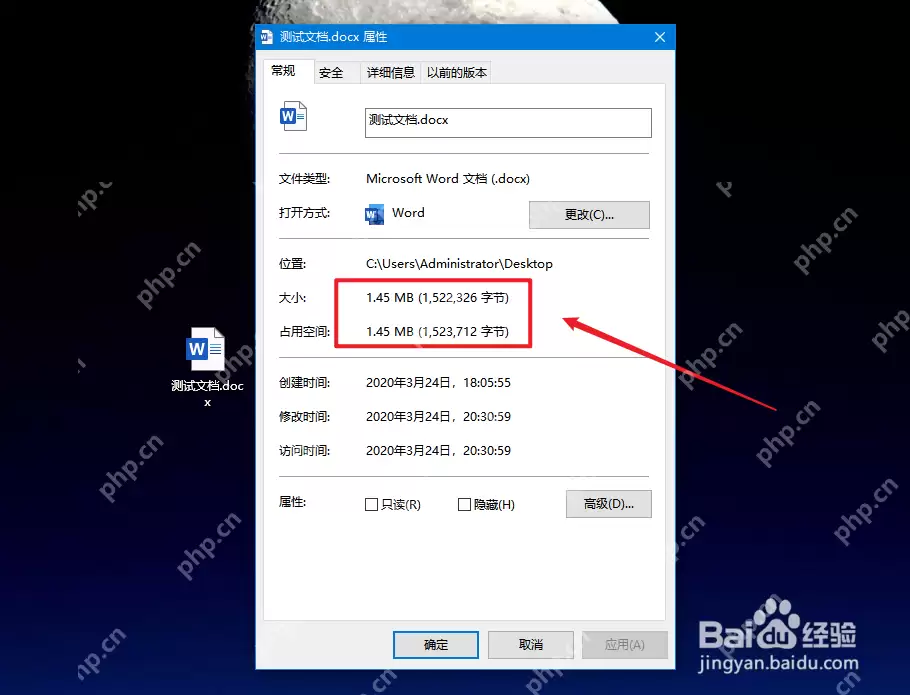
右键点击文件,选择「属性」,即可查看文件的实际大小。如果正文内容不多,但普通文档却达到几 MB 甚至十几 MB,通常就可以判断是图片分辨率过高,或者插入了较多截图所致。
选中图片后打开压缩图片功能
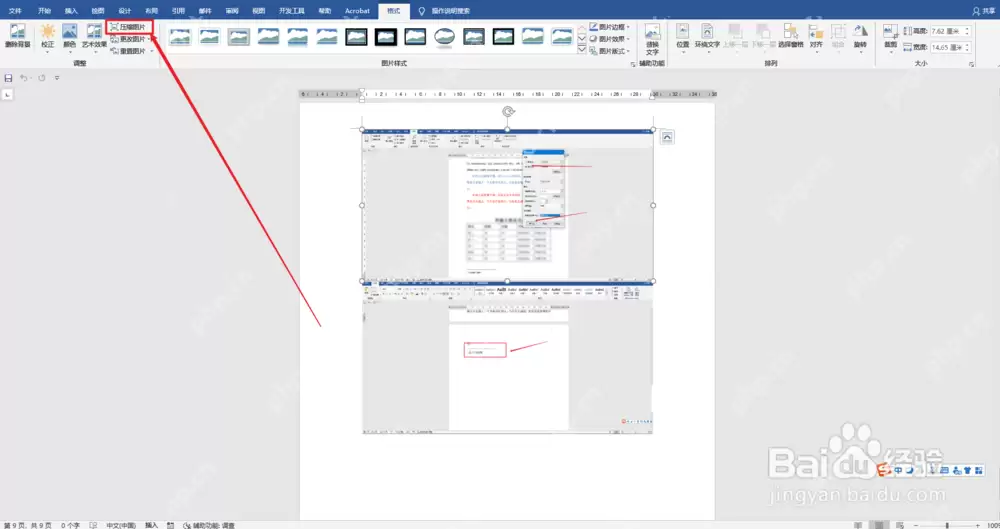
打开需要处理的 Word 文档,点击任意一张图片,顶部菜单栏会自动显示「图片格式」选项卡。进入该选项卡后,点击左侧的「压缩图片」,这是 Word 自带的图片压缩功能,无需借助第三方工具。
选择 Web 或电子邮件分辨率以减小体积
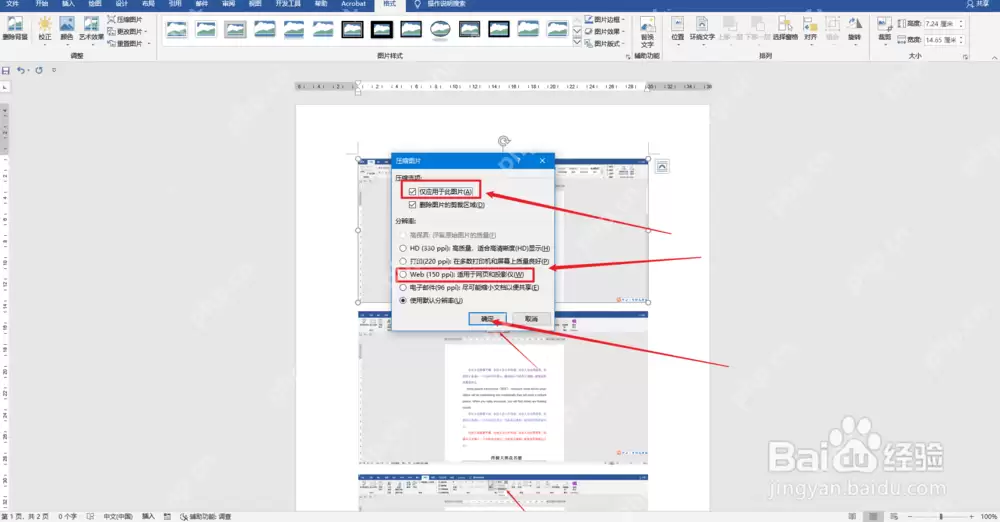
在弹出的「压缩图片」设置窗口中,先取消勾选「仅应用于此图片」,这样可以一次性处理整篇文档中的所有图片,避免逐张操作。接着勾选「删除图片的裁剪区域」,以清理被裁剪但仍保留在文件中的隐藏内容。若希望兼顾清晰度和体积,可选择 Web 分辨率;如果想进一步压缩文件大小,则可选择电子邮件分辨率,最后点击「确定」即可。
压缩完成后另存为副本再查看大小
图片压缩完成后,不要直接关闭文档。点击顶部菜单栏中的「文件」,选择「另存为」,将其保存为一个新的副本。保存完成后,可以右键查看新文件的属性,文件体积一般都会明显下降。原始文件建议暂时保留,以免压缩后图片清晰度不符合使用需求时无法恢复。
如果文件仍然过大,可继续清理隐藏内容
如果压缩图片后文件体积仍然偏大,可以继续检查文档中是否插入了未压缩的原图、PDF、视频等对象,或者是否保留了大量修订记录。可先接受所有修订,删除无用批注和多余的嵌入对象,然后再次另存为新文件。如果需要通过邮件发送或上传到系统,建议优先使用副本进行处理,不要直接修改唯一的原始文件,以免造成内容丢失。