

Word上下页内容不连续:上下两页合并成一页方法
作者:技术拾光时间:2026-08-21 10:31:14浏览:219
Word上下页内容不连续多因分页符、分节符或段落分页设置导致。调出编辑标记找到断点,删除分页符或分节符即可合并;若为分节符可改为连续型。无分页符时取消段落设置中的段前分页等选项。
Word文档里上下两页内容无法自然衔接,大多数情况下都是中间插入了分页符、分节符,或者段落设置中启用了分页控制选项。想把两页内容合并到同一页,先开启隐藏格式标记,确认具体的断开位置,再删除对应的符号或关闭相关设置即可。
先开启编辑标记,查看断开位置
点击顶部“开始”选项卡中的“显示/隐藏编辑标记”按钮后,换行、分页符、分节符等隐藏格式都会显示出来。没有看清具体标记就直接按退格,容易误删正文内容。
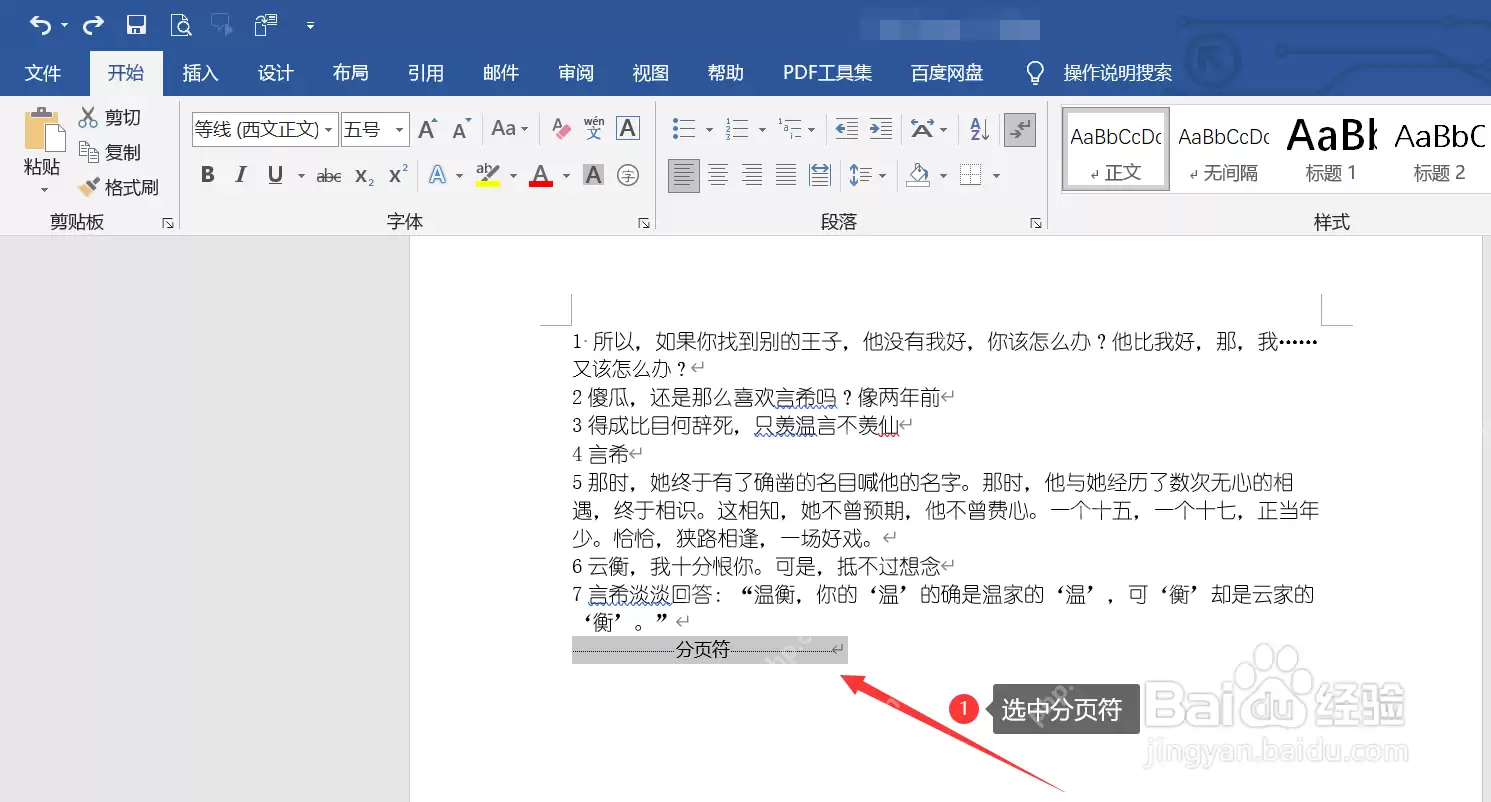
看到分页符时先将其选中
如果两页之间明确显示“分页符”,直接用鼠标拖动选中整条分页符即可。它通常显示为一条虚线,中间标注“分页符”三个字。
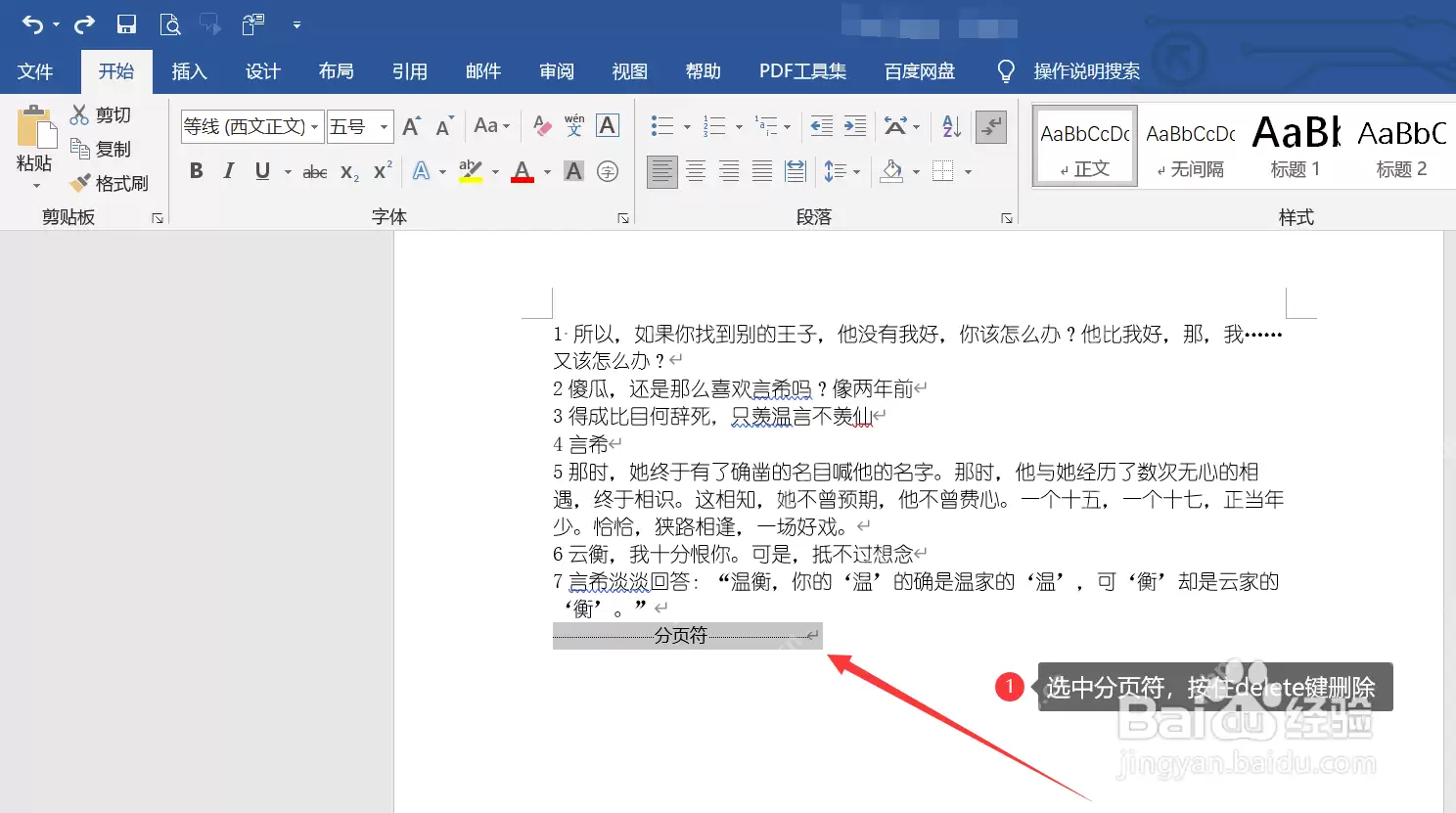
按 Delete 删除分页符
选中分页符后按Delete键,下一页内容就会自动接到上一页末尾。如果光标停在分页符前面,直接按Delete也可以删除;如果光标在分页符后面,则按Backspace退格键也能达到同样效果。
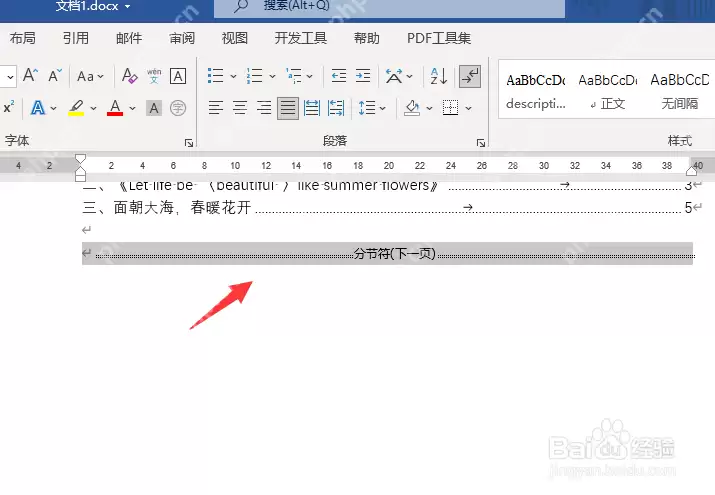
遇到“分节符(下一页)”时删除或修改
如果看到的是“分节符(下一页)”,先将这条分节符选中。它的作用是强制后面的内容从新的一页开始。如果只是想让内容连续排版,直接删除即可;如果还需要保留分节格式设置,可以将它改为“连续”分节符。
没有分页符时检查段落分页设置
如果两页断开的位置没有发现任何分页符,就选中被挪到下一页的那段文字,打开“段落”设置面板,切换到“换行和分页”选项卡,将“段前分页”“与下段同页”“段中不分页”等选项全部取消。这些隐藏设置同样会导致内容被强制拆分到两页显示。