

Edius制作音乐相册教程:简单实用的制作方法
在 EDIUS 中制作音乐相册,可以轻松把美好瞬间与动听音乐结合起来,留下独特的纪念。 素材准备 首先整理好照片素材,确保画面清晰、主题明确。同时选择合适的背景音乐,音乐风格应与相册主题保持一致,时长也要结合照片数量和整体节奏进行预估。 新建项目 打开 EDIUS 软件后,新建一个项目。根据照片分辨
在 EDIUS 中制作音乐相册,可以轻松把美好瞬间与动听音乐结合起来,留下独特的纪念。
素材准备
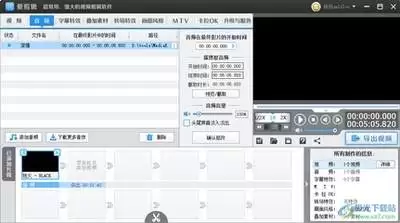
首先整理好照片素材,确保画面清晰、主题明确。同时选择合适的背景音乐,音乐风格应与相册主题保持一致,时长也要结合照片数量和整体节奏进行预估。
新建项目
打开 EDIUS 软件后,新建一个项目。根据照片分辨率和整体风格,设置合适的视频格式与参数,例如常见的 1920×1080 分辨率。
导入素材
将准备好的照片和音乐素材导入 EDIUS 项目中。照片可通过“文件”菜单中的“导入素材”选项添加,音乐素材也可采用相同方式导入。
照片排列与剪辑
把导入的照片按照预期顺序拖动到时间轴上。可以根据音乐节奏调整每张照片的显示时长,例如在节奏舒缓的部分适当延长停留时间,在节奏较快的部分缩短展示时间。此外,还可以通过淡入淡出效果,让照片切换更加自然流畅。具体操作为在特效面板中找到“视频布局”,再设置淡入淡出的相关参数。
添加转场效果
为照片之间添加转场效果,可以让相册过渡更加顺畅。在 EDIUS 的特效库中选择合适的转场,例如“交叉淡化”“百叶窗”等,然后直接拖放到两张照片之间即可。
音频处理
将音乐拖入音频轨道后,可根据照片展示节奏对音乐进行剪辑,删除不需要的部分。同时还可以调整音乐音量,使其与照片展示效果更协调。具体操作是选中音频轨道中的音乐片段,再通过音量调节按钮进行设置。
添加字幕
如果照片内容需要说明,可以添加字幕。在字幕窗口中输入文字后,设置字体、大小、颜色和位置等参数,再将字幕添加到对应的时间点上。
按照以上步骤,就可以利用 EDIUS 制作出一个充满个性与情感的音乐相册,让每一张照片都能在音乐的烘托下展现独特魅力。