

百度浏览器UA浏览器标识修改方法
作者:技术拾光时间:2026-08-21 10:21:26浏览:271
在日常浏览网页时,浏览器标识UA(User-Agent)会向服务器传递当前设备与浏览器的相关信息。在某些特定场景下,用户可能需要修改百度浏览器的UA,以满足不同网页访问需求。下面将介绍具体操作步骤。 百度浏览器修改UA的方法 首先打开百度浏览器,在浏览器界面右上角找到菜单图标,通常显示为三条横线。点
在日常浏览网页时,浏览器标识UA(User-Agent)会向服务器传递当前设备与浏览器的相关信息。在某些特定场景下,用户可能需要修改百度浏览器的UA,以满足不同网页访问需求。下面将介绍具体操作步骤。
百度浏览器修改UA的方法
首先打开百度浏览器,在浏览器界面右上角找到菜单图标,通常显示为三条横线。点击该图标后,会弹出菜单列表。
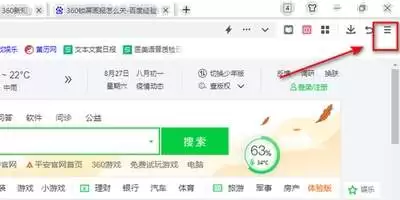
在弹出的菜单中找到“设置”选项,点击进入设置页面。进入后,在多个设置选项中找到“高级设置”。
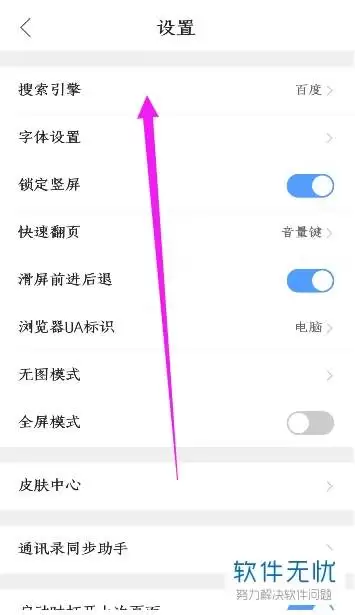
打开“高级设置”页面后,向下滚动页面,可以看到“浏览器标识(UA)”这一设置项。此处显示的就是当前浏览器默认使用的UA信息。
选择预设浏览器标识UA
点击“浏览器标识(UA)”的下拉菜单后,可以看到多种预设UA选项,包括常见手机型号、平板型号对应的UA,以及不同版本的电脑浏览器UA等。用户可根据实际需要选择对应的浏览器标识。例如,如果需要模拟手机访问网页,可以选择相应手机型号的UA。
自定义设置UA标识
如果有更个性化的使用需求,也可以选择“自定义”选项。在自定义输入框中,按照所需格式准确输入想要设置的UA信息即可。
完成浏览器标识UA修改后,再次访问网页时,服务器接收到的将是你所设置的UA信息,从而实现预期的网页显示效果,或满足特定访问需求。
通过以上操作,即可在百度浏览器中修改浏览器标识UA,满足不同场景下的网页浏览需求。