

PDF拆分教程:一页一个文件与按页码范围拆分方法
作者:技术拾光时间:2026-08-21 07:11:09浏览:123
当PDF页数较多时,按页码拆分成多个小文件会更方便,无论是发送给他人还是进行归档整理都更省事。使用极轻PDF(pdf.cn)在线设置拆分范围后,就可以将指定页面单独导出。 PDF怎么按页码范围拆分文件 步骤一:进入PDF拆分页面并上传文件 先进入“拆分PDF”页面,点击“选择PDF文件”上传需要处理
当PDF页数较多时,按页码拆分成多个小文件会更方便,无论是发送给他人还是进行归档整理都更省事。使用极轻PDF(pdf.cn)在线设置拆分范围后,就可以将指定页面单独导出。
PDF怎么按页码范围拆分文件
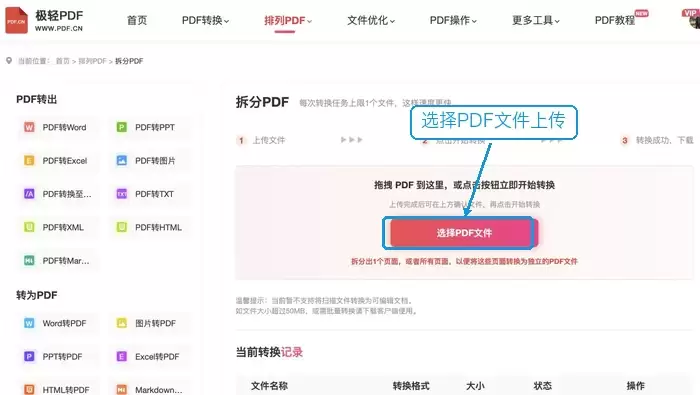
步骤一:进入PDF拆分页面并上传文件
先进入“拆分PDF”页面,点击“选择PDF文件”上传需要处理的文档。上传之前,建议先检查原文件的页码顺序是否正确,避免拆分后页面顺序出现混乱。
步骤二:设置PDF拆分页码范围
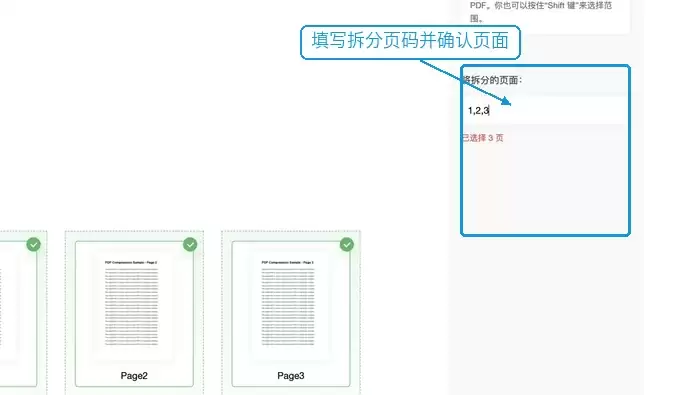
文件加载完成后,页面会显示每一页的缩略图和总页数。在页码输入框中填写“1,2,3”这类单个页码时,可以将所选页面分别拆分出来;也可以使用“1,5-8”这样的格式,同时选择单页和连续页码范围。确认绿色选中状态无误后,点击“开始拆分”即可。
步骤三:下载拆分后的PDF文件
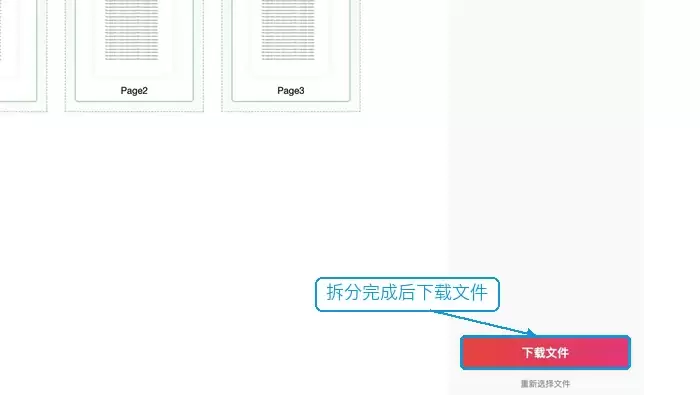
处理完成后,点击下载按钮保存拆分好的文件即可。下载完成后,建议检查文件数量、每份文件的页数以及对应页码内容,确认没有漏页或重复页。
逐页拆分PDF时需要注意什么
拆分功能本身不会自动调整页面方向或内容顺序。如果原文件中存在倒置页面、扫描页面或签章页面,建议先检查确认无误后再进行处理;如果文档包含敏感资料,还应根据单位要求选择合适的处理环境。