

DeepSeek Harness入门:安装教程与首个Agent任务
DeepSeek Harness 刚开源时,我最想弄明白的一点是:它和常见的 AI 聊天窗口到底有什么不同? 实际体验一轮后,可以这样理解:聊天应用主要用于回答问题,而 Harness 的重点是让模型进入真实工作区直接执行任务。它可以读写文件、运行命令、维护计划,并在遇到敏感操作时向用户申请批准。
DeepSeek Harness 刚开源时,我最想弄明白的一点是:它和常见的 AI 聊天窗口到底有什么不同?
实际体验一轮后,可以这样理解:聊天应用主要用于回答问题,而 Harness 的重点是让模型进入真实工作区直接执行任务。它可以读写文件、运行命令、维护计划,并在遇到敏感操作时向用户申请批准。
下面将从零开始,依次跑通官方 Web UI、模型配置和工作区设置,再交给 Agent 一个可以验收的小任务。
一、DeepSeek Harness 是什么
DeepSeek Harness 的命令名为 dsh,是 DeepSeek AI 开源的 Agent Harness。目前它仍处于 Developer Preview 阶段,更新频率较高,也可能存在不兼容变更。
它最值得优先理解的设计理念是 Everything is a Plugin。模型适配器、工具、会话日志、Agent Loop、沙箱、审批策略以及 Web UI,都是可以自由组合的插件。
因此,DSH 并不是一种形态固定的 Coding Agent。无论是官方 Web UI、一次性 Headless 任务,还是社区桌面端,本质上都可以运行在同一套底层运行时之上。
DeepSeek Harness
├── Model:连接 DeepSeek 或其他模型提供方
├── Agent Loop:组织模型请求和工具调用
├── Tools:文件、Shell、任务等能力
├── Session:保存可恢复、可回放的事件日志
├── Policy:沙箱与操作审批
└── UI:Web、Headless 或社区桌面端
二、开始前需要准备什么
开始之前,需要准备以下内容:
- 一台 macOS、Windows 或 Linux 电脑;
- Node.js;
- 一个可用的 DeepSeek API Key;
- 一个允许 Agent 读取和修改的测试项目。
官方 README 只要求先安装 Node.js。当前源码仓库声明的运行环境为 Node.js ^22.19.0 或 >=24.0.0。为尽量减少兼容性问题,建议直接使用当前 Node.js 24 版本。
可以先确认本机环境:
node --version
npx --version
第一次使用时,不建议直接在重要项目中尝试。可以先复制一份仓库,或者切换到临时 Git 分支,后续检查和回滚都会更省心。
三、启动官方 Web UI
进入准备使用的项目目录后,执行以下命令:
cd /path/to/your-project
npx @deepseek-ai/dsh web
默认情况下,DSH 会在本机启动:
http://127.0.0.1:3080
执行命令时所在的目录会作为默认工作区位置。不过在新版 Web UI 中,工作区不会自动选中,后续仍需手动添加并确认。
如果默认端口已被占用,可以指定其他端口:
npx @deepseek-ai/dsh web --port 3081
由于 DSH 目前仍处于预览阶段,如果希望复现相对稳定的环境,可以固定版本:
npx @deepseek-ai/dsh@0.1.0-rc.6 web
四、配置 DeepSeek 模型
打开 Web UI 后,进入设置 → 模型,在 DeepSeek 卡片中填写 API Key 并保存。
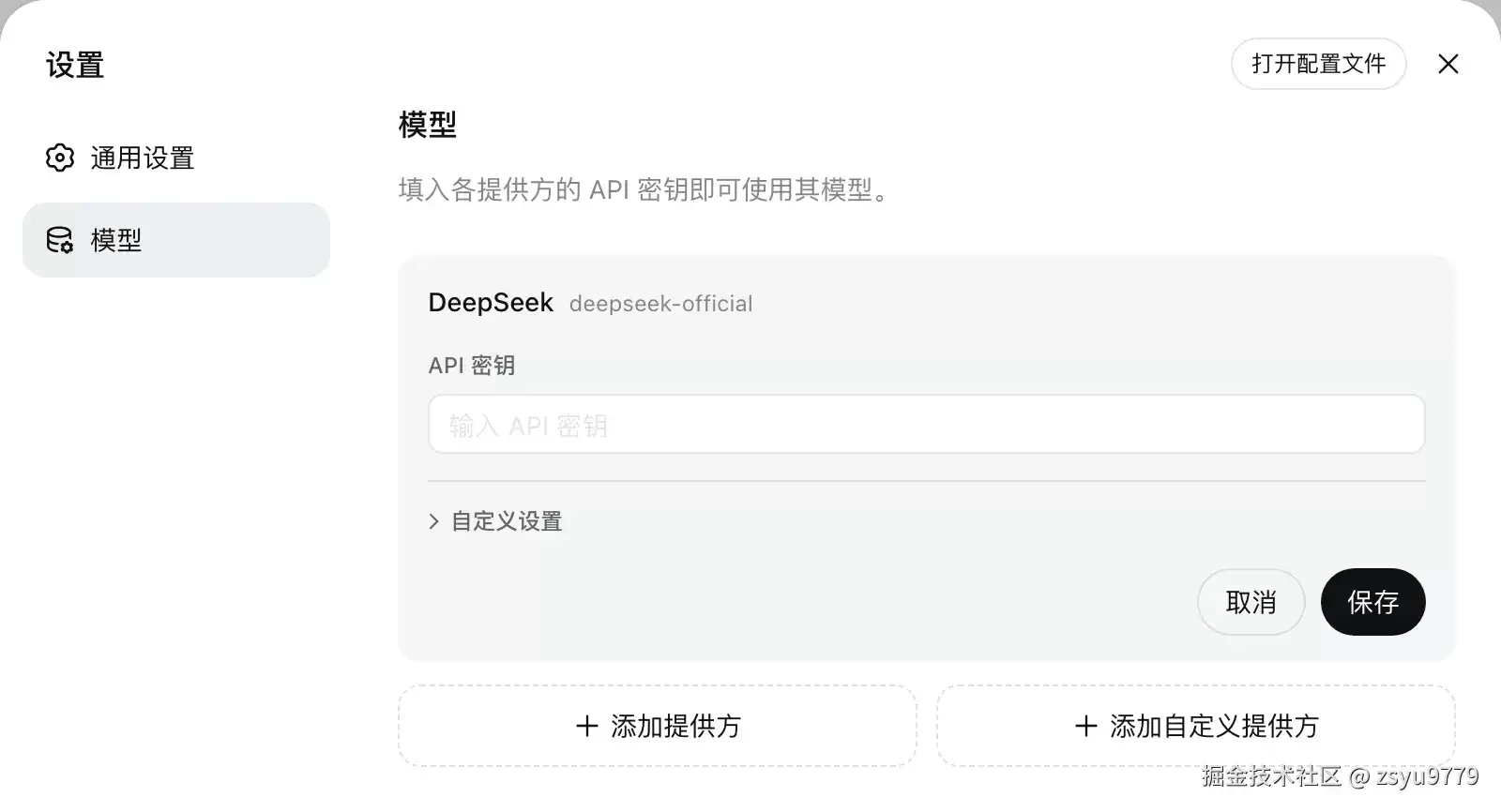
模型配置保存后,会在下一次请求时生效,无需重启服务。
官方实现不会将明文密钥重新发送到设置页面。密钥保存在 $DSH_HOME/.credentials.yaml 中,设置文件仅保存凭据引用。
如果使用的是 OpenAI 兼容网关、自建服务或其他模型提供方,可以选择添加自定义提供方,然后填写 Provider ID、Base URL、协议、凭据和模型信息。
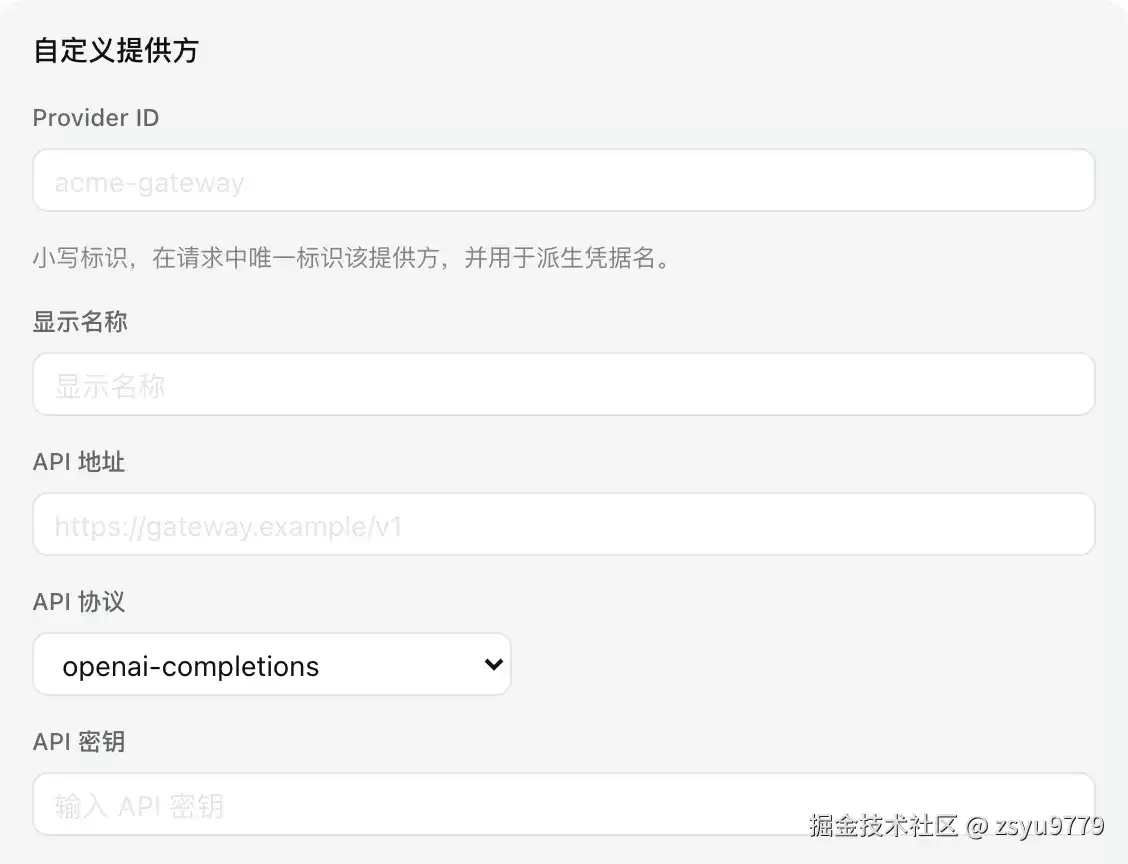
这里有一个容易忽略的问题:Provider ID 会被会话、默认模型和凭据引用。显示名称可以修改,但 Provider ID 保存后不建议随意更改。
五、选择工作区
回到主界面后,点击选择工作区,添加刚才启动 dsh 时所在的项目目录,并选中该目录。
在选中工作区之前,输入框处于不可用状态。这并不是页面异常,而是因为 DSH 需要先明确 Agent 可以操作的项目范围。
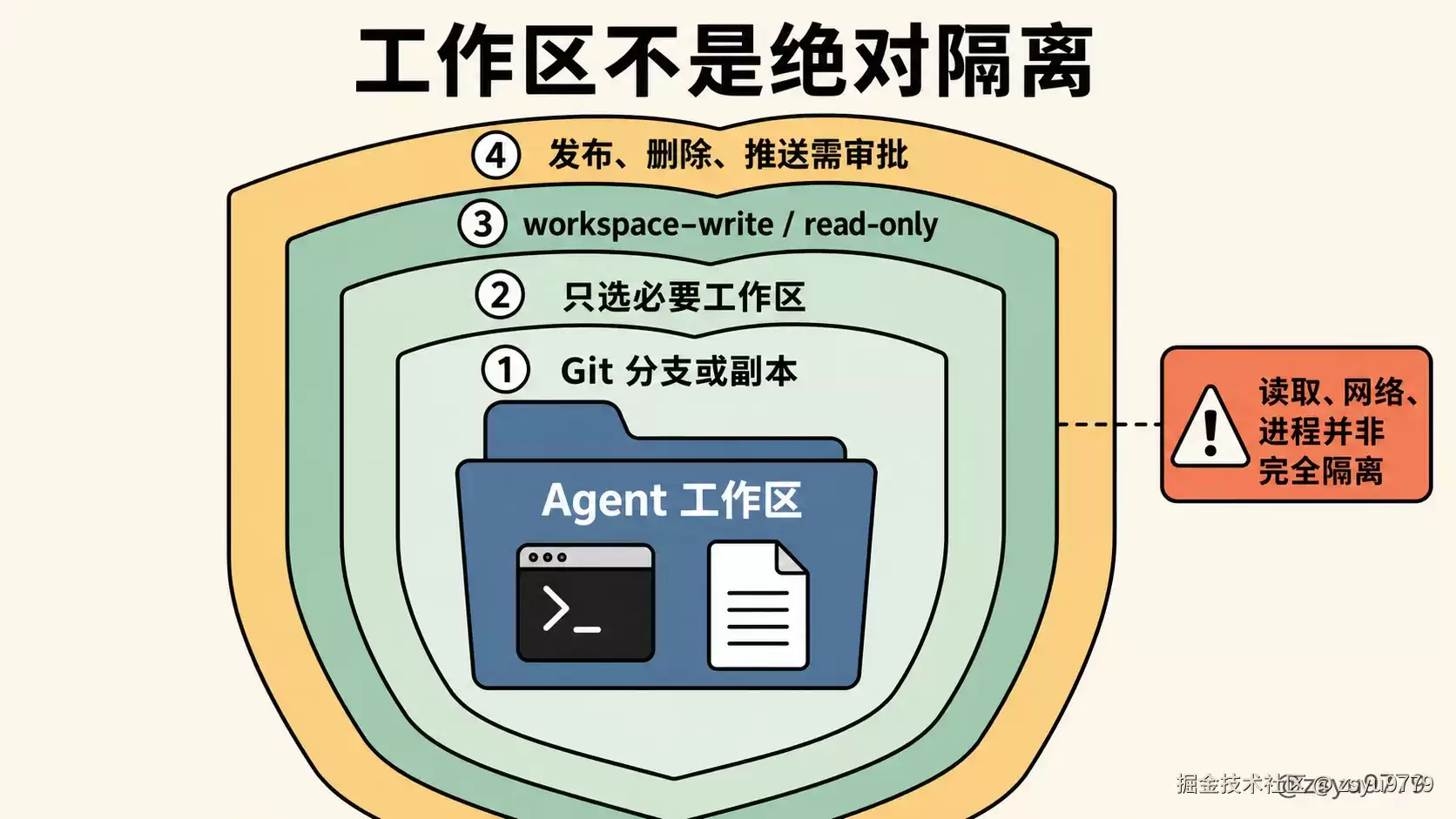
新会话默认使用 workspace-write 权限模式。文件写入以及 Shell 产生的文件变更,会被限制在工作区和平台临时目录内;但读取、网络访问和进程可见性,并不等同于完全隔离。
因此,即使启用了沙箱,也不建议把整个主目录直接交给 Agent。工作区范围越小,出现问题后越容易处理。
六、完成第一个任务
第一次使用时,不建议直接输入“帮我把项目全部优化一下”。这类任务缺少明确终点,结果难以验收,也容易顺带改出许多无关内容。
可以先从一个只读任务开始,用来了解项目:
请阅读这个仓库,不要修改文件。

输出:
1. 项目的主要入口;
2. 核心模块及职责;
3. 本地测试命令;
4. 目前最值得处理的一个小问题。
确认它已经正确理解项目后,再给出边界清晰的修改任务:
修复刚才发现的问题。

要求:
- 修改前先说明原因和涉及文件;
- 只改解决问题所需的最少文件;
- 完成后运行相关测试;
- 最后列出修改摘要和测试结果。
Agent 可以读取和编辑文件、运行命令、维护计划,也可以委派工作。当某项操作超出当前权限策略时,Web UI 会先向你发起批准请求。
七、我会这样安排第一个任务
1. 先调查,再修改
先让 Agent 说明项目入口、依赖关系和测试方式,确认它没有理解错项目之后,再让它开始修改。
2. 把验收条件写进任务里
“优化登录功能”几乎无法直接验收。改成“修复刷新后登录状态丢失,并补一条覆盖刷新场景的测试”后,任务边界会清晰得多。
3. 一个会话只处理一类问题
已经发送过请求的会话会保留自己的模型设置和历史记录。对于完全无关的任务,最好新建会话,避免旧上下文干扰判断。
4. 让 Agent 提供验证证据
不要只问“修好了吗”。可以要求它同时给出执行过的命令、测试结果,以及尚未验证的部分。
5. 关键节点及时查看 Git Diff
Agent 可以修改文件,但这些修改不一定都需要保留。每完成一个小目标就检查一次 diff,通常比最后一次面对大量混合改动更容易处理。
八、常见问题
npx 找不到
先确认 Node.js 已正确安装,并重新打开终端。执行 node --version 和 npx --version,两个命令都应正常返回版本号。
输入框无法使用
需要先配置模型,再添加并选中工作区。如果默认模型指向了已删除的提供方,也需要重新选择模型。
出现 MISSING_CREDENTIAL
可以进入模型设置重新保存 API Key,或者检查配置所引用的环境变量是否存在。
首次启动很慢
npx 第一次运行时需要下载 DSH 及其依赖,具体速度取决于网络状况和 npm Registry。完成缓存后,后续启动通常会更快。
页面打不开或端口冲突
可以通过 --port 指定新的端口,并确认终端中的 DSH 进程没有提前退出。
九、不想每次都开终端怎么办
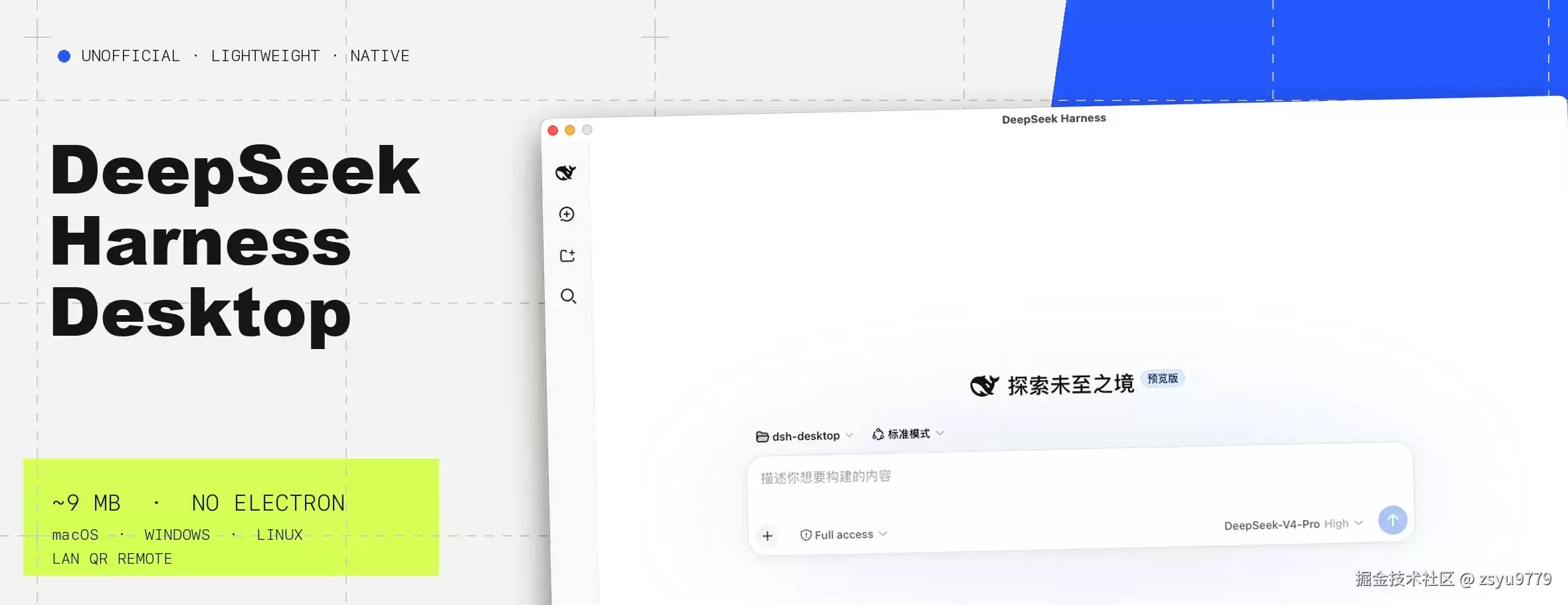
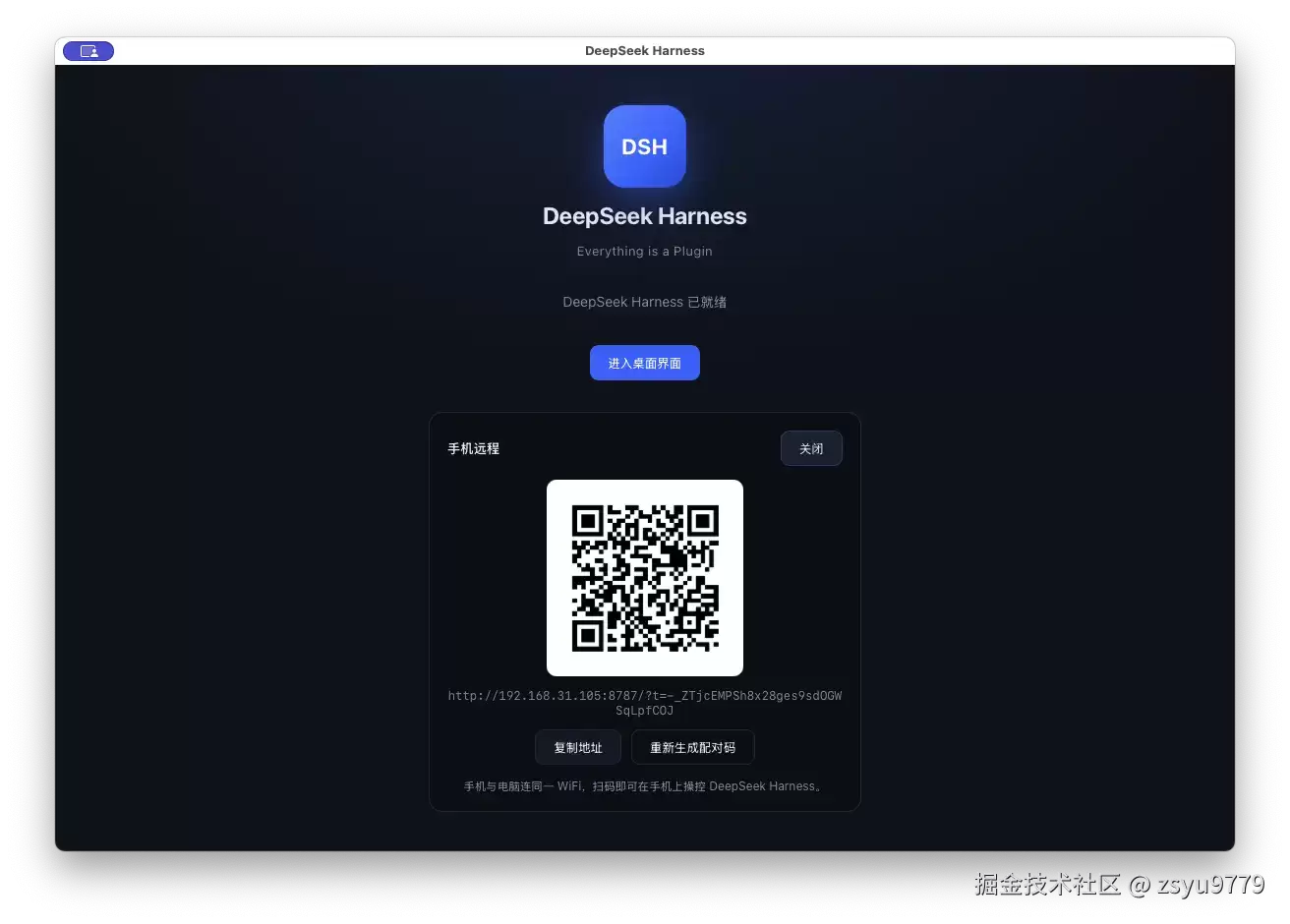
目前,官方提供了 CLI、Web UI 和 Headless 等运行方式。社区项目 DeepSeek Harness Desktop 则基于 Wails 和 Go,为 DSH 封装了一层原生桌面窗口,用于启动 DSH、选择端口、展示日志以及清理进程等操作。
它并没有重新实现 Harness,本质上的模型、会话、插件和 Web UI 仍然来自官方 DSH。目前桌面版同样依赖本机 Node.js 和 npx,并且明确标注为非官方社区项目。
最新版还支持在可信局域网内扫码,通过手机浏览器继续操作电脑上的 Harness 会话。
跑通以后
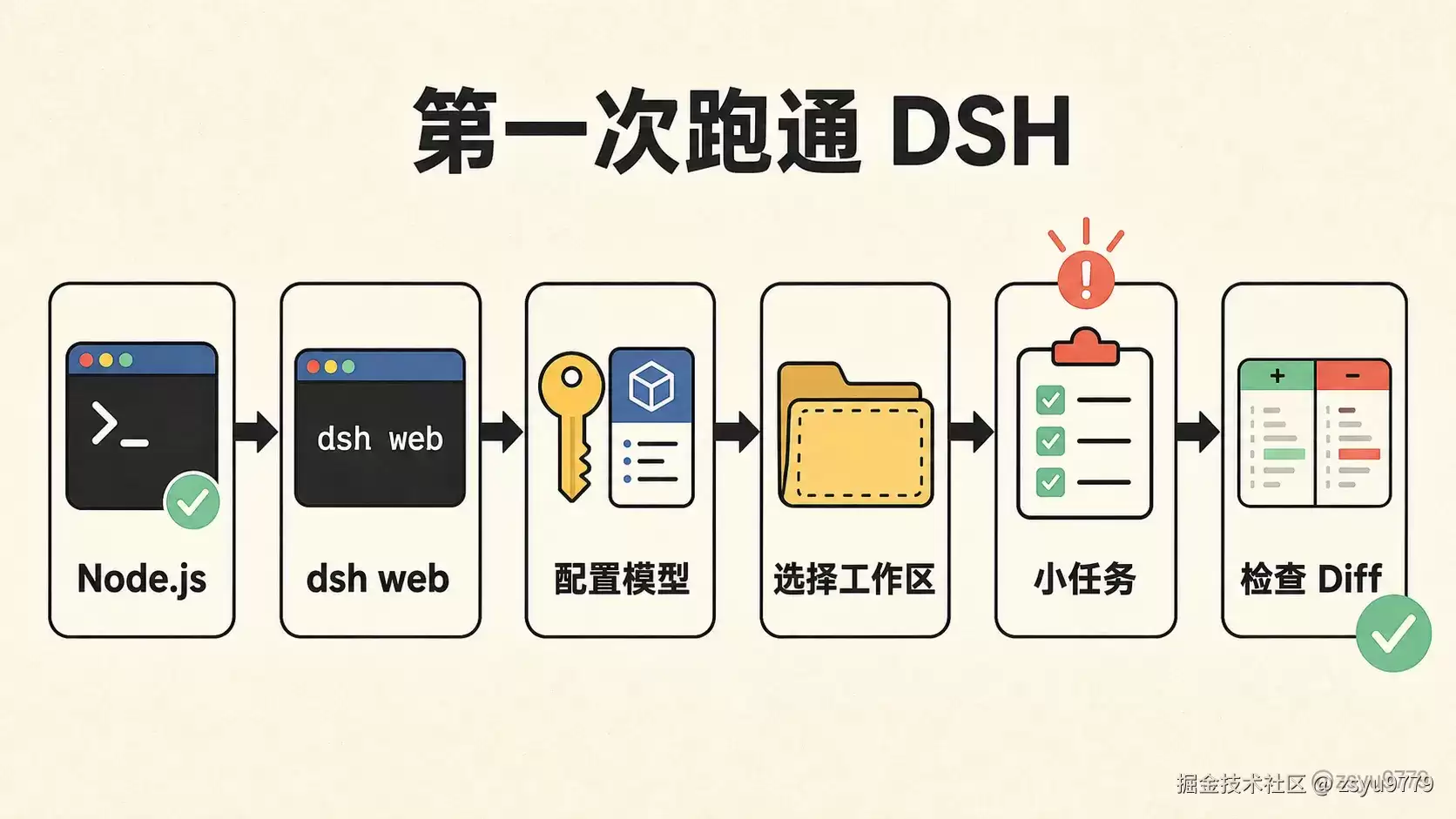
第一次使用时,按下面这条路径操作即可:
安装 Node.js
→ 在项目目录运行 npx @deepseek-ai/dsh web
→ 配置模型
→ 选择工作区
→ 先调查项目
→ 再执行一个带验收条件的小任务
当你完整体验过一遍之后,就会更清楚地看到,DSH 的核心并不只是“再做一个聊天窗口”。它的模型、工具、会话、权限和 UI 都可以独立替换,这正是它与普通客户端相比形成差异的关键。下一篇将继续围绕 Profile、Skill、MCP,以及更长任务流程的规划方式展开。