GridView子View高度设置技巧与方法
在VisualStudio中调整DataGridView行高,可手动设置行高属性或启用内容自适应。通过拖拽控件、绑定SQLServer数据源,并配置HeaderSize、MaximumSize及MinimumSize属性,即可精准控制子视图高度。
在 Visual Studio 中设置 DataGridView 的行高,通常有两种常见方法:一种是手动设置行高属性,另一种是启用内容自适应,让数据显示区域的高度随内容自动调整。下面按照步骤说明具体操作方法。
新建 Windows 窗体项目
1、 启动 Visual Studio。本文以 Visual Studio 2010 为例进行演示,Visual Studio 2017 也同样适用。打开后,新建一个 Windows 窗体应用程序项目。
添加 DataGridView 控件
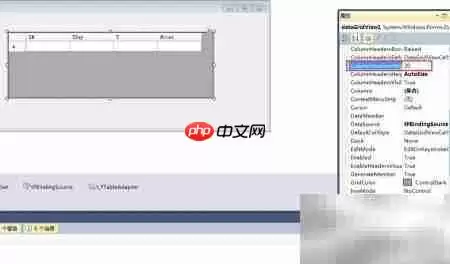
2、 打开工具箱,找到 DataGridView 控件,将其拖动到主窗体(Form)中,完成基础界面布局。

配置数据源
3、 在 DataGridView 控件的智能标签(Smart Tag)中,点击“选择数据源”→“添加项目数据源”。在弹出的向导窗口中选择“数据库”,然后点击“下一步”。

创建数据库连接
4、 进入数据源配置向导后,点击“新建连接”,在连接窗口中选择“Microsoft SQL Server”,再点击“继续”。

填写连接信息并选择数据表
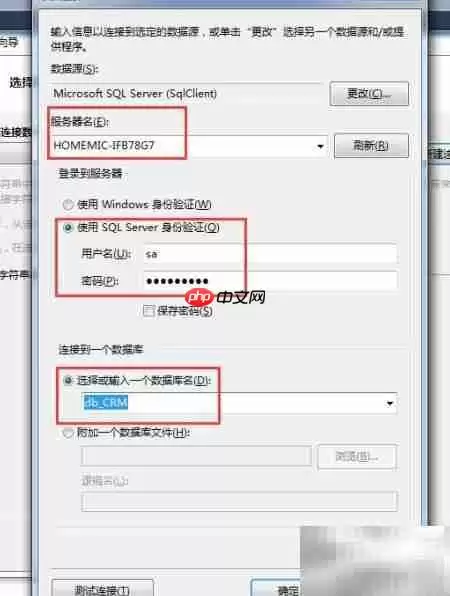
5、 在连接设置界面中,填写本地服务器名称,例如 .SQLEXPRESS 或 localhost。认证方式选择“SQL Server 身份验证”,输入 sa 用户名和密码。本例中连接的是 CRM 数据库,并选择其中的 T_F 数据表作为绑定数据源。

调整 DataGridView 行高和显示尺寸
6、 完成数据源绑定后,DataGridView 会自动显示对应的数据视图。这时可以右键单击控件,选择“属性”,在属性面板中查找 HeaderSize 相关选项。同时也可以调整 MaximumSize 和 MinimumSize 的属性值,从而更精确地控制数据显示区域的整体尺寸,使界面布局更加整齐。