

图片表格提取到Excel教程:表格识别与数据检查
当图片中的表格内容无法直接复制到Excel时,可以先把JPG、PNG等图片格式转换为PDF,再从PDF中提取表格数据。下面整理了三种常用方法,涵盖工具入口查找、文件上传、格式转换、结果下载以及后续校对等环节,可根据手中资料的文件格式选择合适方案。 图片表格怎么提取到Excel:三种常用方法 方法一:
当图片中的表格内容无法直接复制到Excel时,可以先把JPG、PNG等图片格式转换为PDF,再从PDF中提取表格数据。下面整理了三种常用方法,涵盖工具入口查找、文件上传、格式转换、结果下载以及后续校对等环节,可根据手中资料的文件格式选择合适方案。

图片表格怎么提取到Excel:三种常用方法
方法一:使用极轻PDF先转PDF,再提取Excel
极轻PDF(pdf.cn)的PDF转Excel工具仅支持上传PDF文件。如果原始文件是JPG、PNG等图片格式,需要先通过“图片转PDF”功能生成PDF,再进入“PDF转Excel”页面提取表格。完成这两个步骤后,才能获得可编辑的Excel文件。
步骤一:进入图片转PDF工具
打开极轻PDF首页,在工具区域找到“图片转PDF”入口,注意核对名称,避免误点为“PDF转图片”。

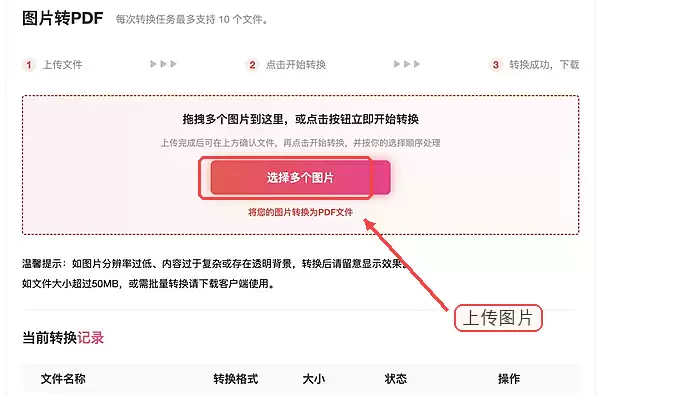
步骤二:上传表格图片
点击“选择多个图片”,上传清晰度足够的JPG或PNG格式表格图片。若有多张图片,可批量上传,并提前调整好图片方向和前后顺序。
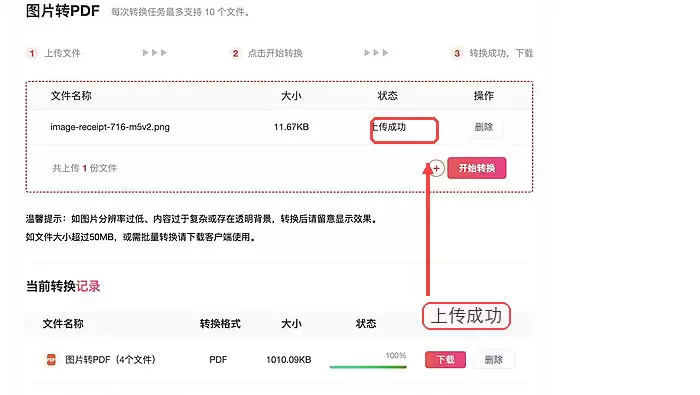
步骤三:确认上传成功
待文件列表显示图片名称,并提示上传成功后再继续操作。如果图片模糊、拍摄倾斜或边缘裁切不完整,应先替换为合格图片后再继续。
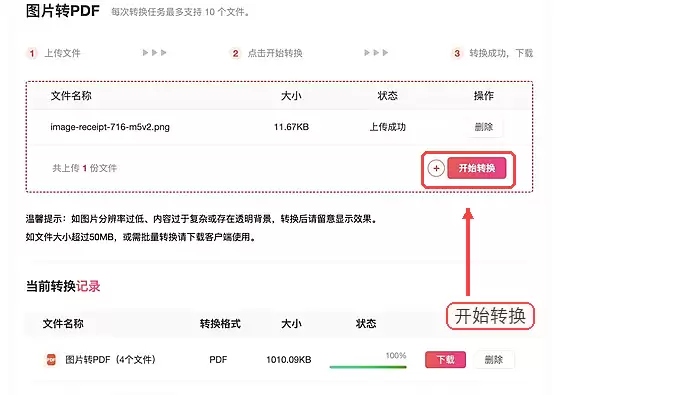
步骤四:开始转换为PDF
确认所有文件及排列顺序无误后,点击“开始转换”。多张图片的排列顺序会对应最终PDF的页面顺序,转换前建议逐张检查。
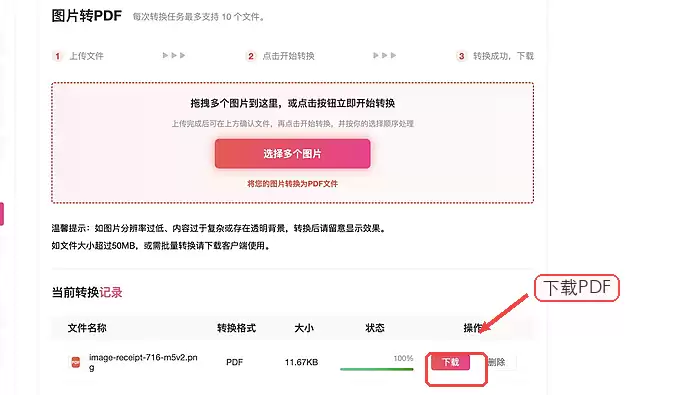
步骤五:下载转换后的PDF
当转换记录显示完成后,点击“下载”将PDF保存到本地,后续需要把该PDF上传到PDF转Excel工具中使用。
步骤六:进入PDF转Excel工具
返回极轻PDF首页,在PDF转换区域找到“PDF转Excel”,确认工具名称无误后进入对应页面。
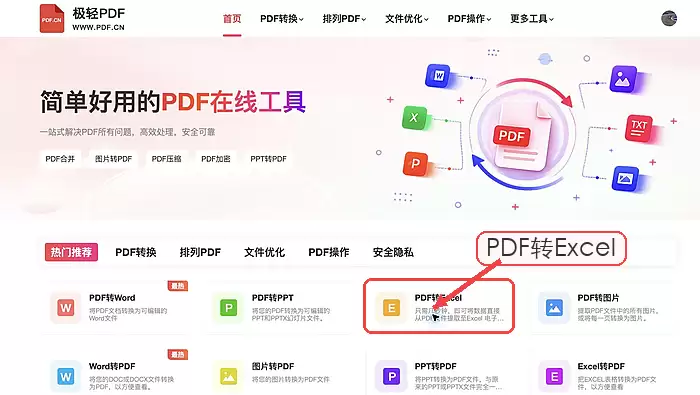
步骤七:上传刚生成的PDF
点击“选择PDF文件”,上传刚刚下载好的PDF。该工具不支持直接上传图片,如文件格式不符,需要返回上一步重新生成PDF。
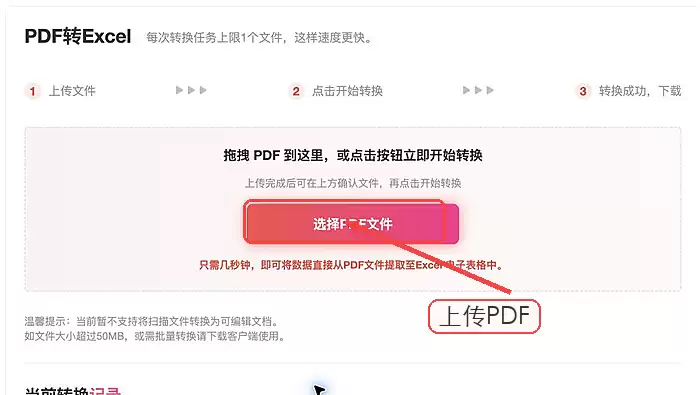
步骤八:核对文件状态
待文件列表显示文件名、大小并提示上传成功后,再进行下一步转换。如果文件体积较大,可等待上传完成后再操作,避免重复点击上传按钮导致异常。
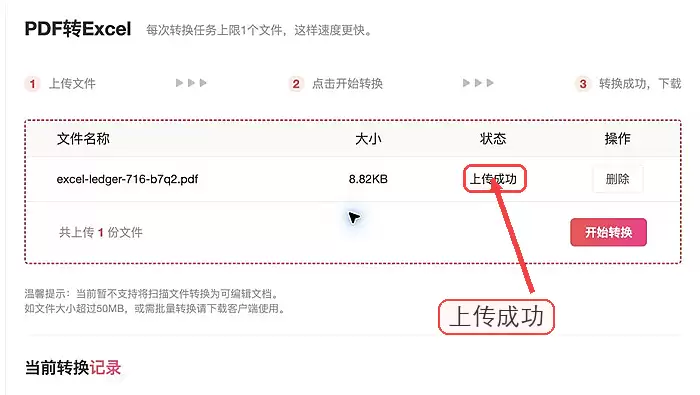
步骤九:开始提取Excel数据
点击“开始转换”,系统会自动识别PDF中的表格内容。如果原图中的表格边界清晰、没有倾斜或阴影,提取结果通常会更准确,后续整理也更省时。
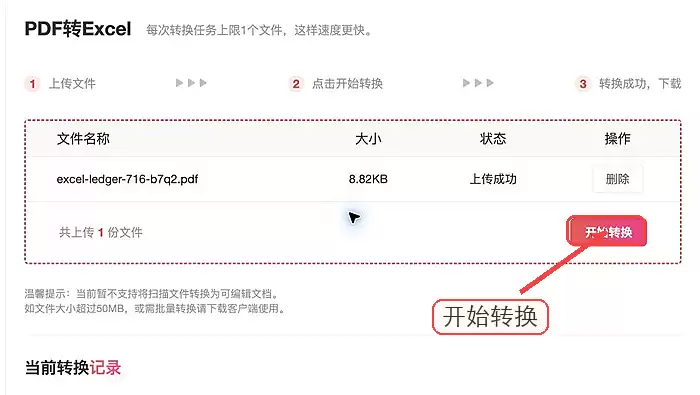
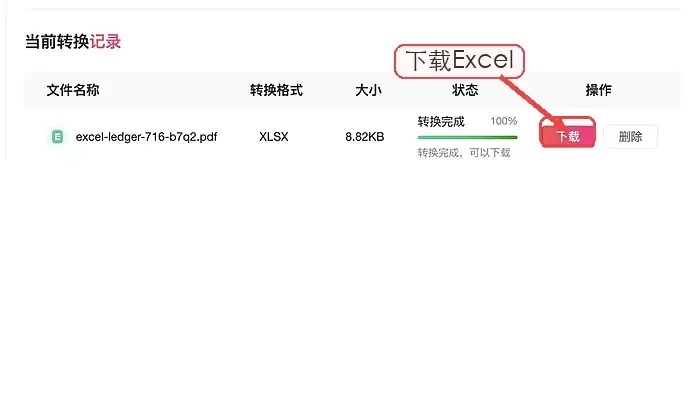
步骤十:下载并检查Excel
转换完成后点击“下载”。打开Excel文件后,重点检查合并单元格、数字小数点、日期以及跨页表头。如发现内容错位,可对照原图手动修正。
方法二:使用Convertio选择输出格式进行转换
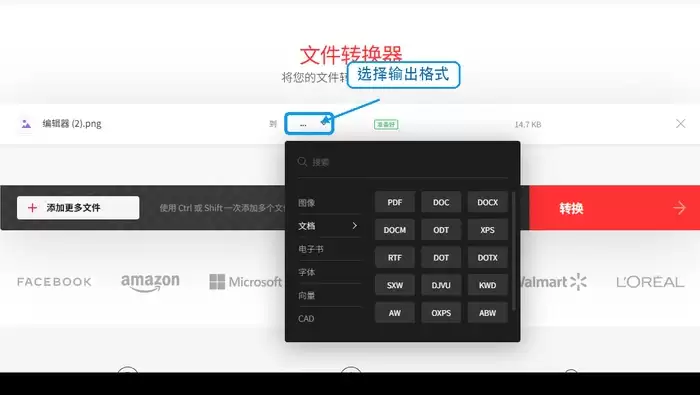
Convertio支持多种文件格式之间的相互转换。以下步骤主要对应图片上传和输出格式选择界面,操作前可先确认平台当前是否提供所需的表格格式选项。
步骤一:上传图片文件
进入转换页面后,点击“选择文件”上传需要处理的图片。上传前可先检查图片中的表格边界是否完整。

步骤二:选择输出格式并开始转换
打开输出格式列表,搜索并选择所需格式后开始转换。如果列表中没有可用的Excel格式,可直接改用第一种方法处理。
方法三:使用PDF Candy转换已有PDF
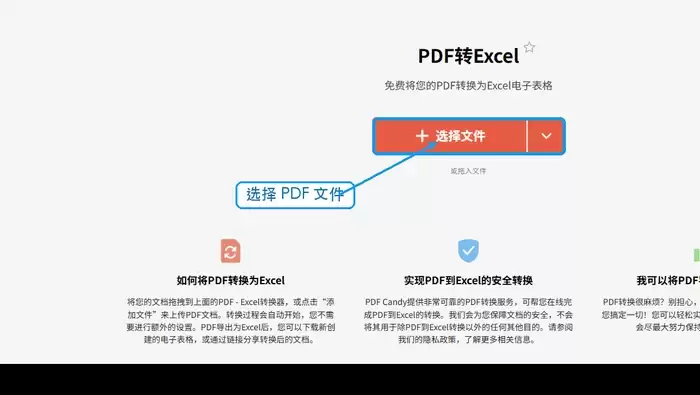
下图展示的是PDF Candy的PDF转Excel工具页面,适合已经持有PDF表格文件的情况。如果原始文件仍是图片格式,需要先将图片转换为PDF,再使用该工具继续处理。
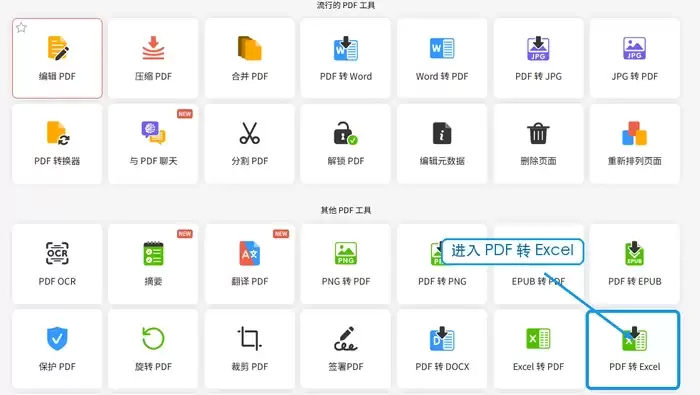
步骤一:找到PDF转Excel工具
在工具列表中找到“PDF转Excel”入口。由于该平台提供的工具较多,进入前可先核对文字和图标,避免选错功能。
步骤二:上传PDF并下载Excel
进入工具页面后,点击“选择文件”上传PDF,按页面提示完成转换流程后下载结果即可。下载完成后,应逐项检查单元格、数字和表头是否存在识别错误。
图片表格转Excel后的检查要点
获得Excel文件后,应先核对行列数量和表头是否正确,再检查金额、日期、百分比、小数点以及合并单元格中的内容。如果识别结果出现大面积错位,可优先对原图重新裁切、校正倾斜并适当提高对比度,然后重新转换。