PPT背景音乐怎么设置?触发播放设置方法
在PPT中设置背景音乐,可插入音频后选择“在后台播放”实现自动跨页播放。若需点击按钮触发,需先为音频添加播放动画,再在触发器选项中绑定指定按钮,即可实现点击播放。同时注意检查开始方式和循环播放设置。
PPT里加背景音乐,大多数人第一反应就是插完音频,直接设个「在后台播放」就完事了。但如果你想要的是点某个特定按钮才出声,那就不能只改播放模式了——得先给音频加个播放动画,再把它绑定到触发器上。这个逻辑其实很简单,但很多人绕不过弯来。
先从插入里添加音频
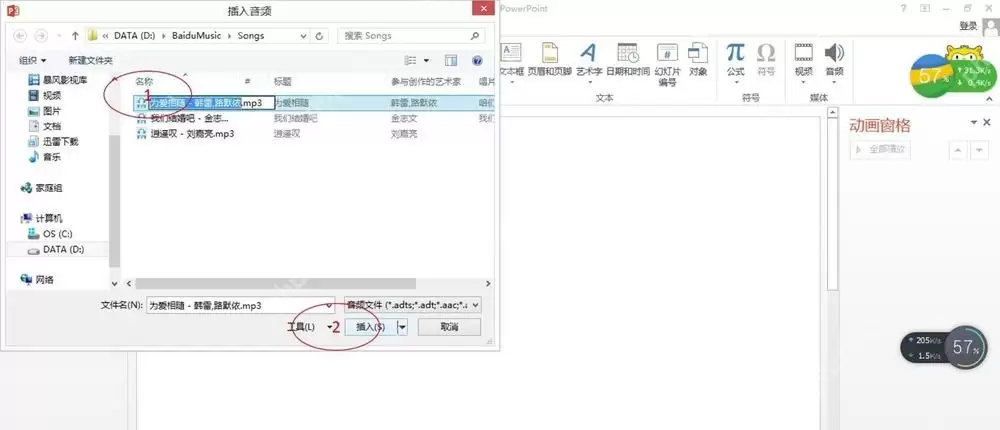
打开你要放音乐的幻灯片,顶部菜单栏找到「插入」,右边点开「音频」,选「PC上的音频」。背景音乐说到底也就是个音频对象,先把音乐文件塞进来,后面才能折腾跨页播放或者触发播放那些花活。
选择本地音乐文件
弹出文件选择窗口后,选中你提前准备好的音乐,点「插入」。音乐文件优先用mp3或wa v格式,存放路径别埋太深——比如放在微信临时目录、U盘临时路径里,换台电脑就容易找不到音频,到时候台上干瞪眼。
背景音乐用后台播放
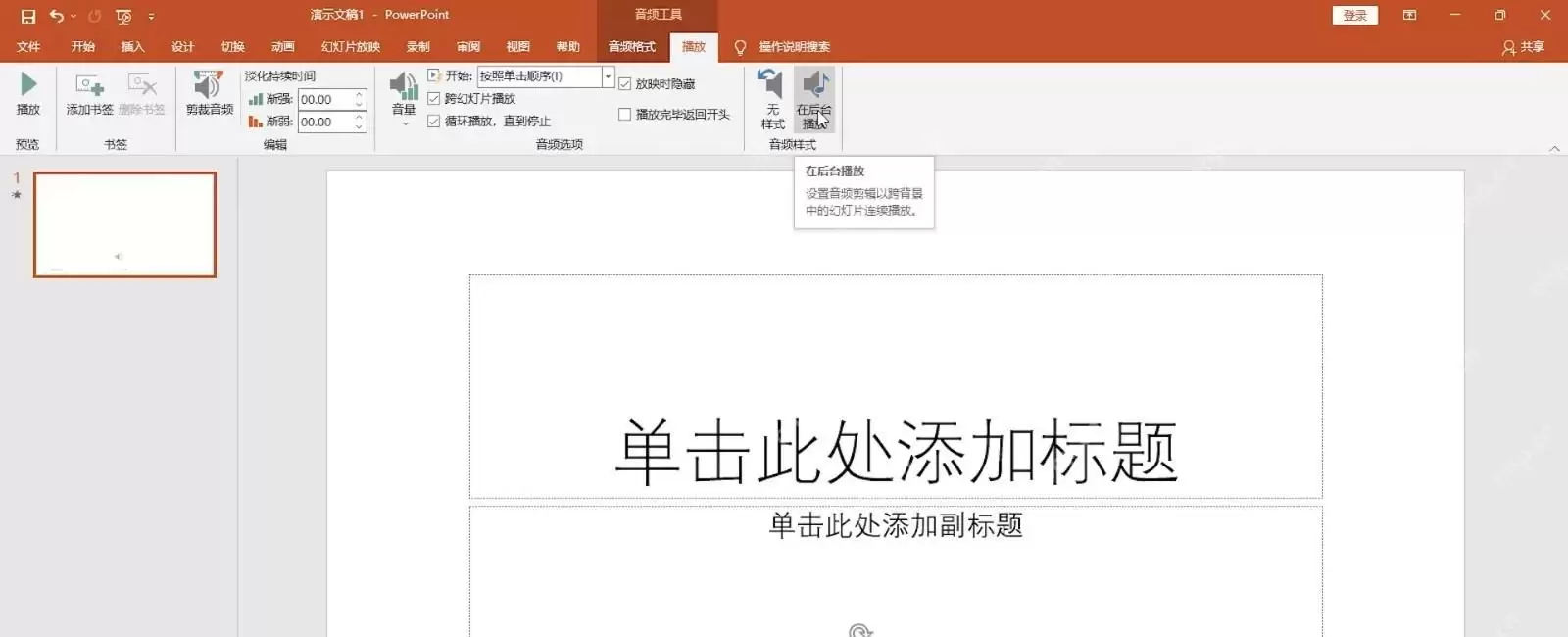
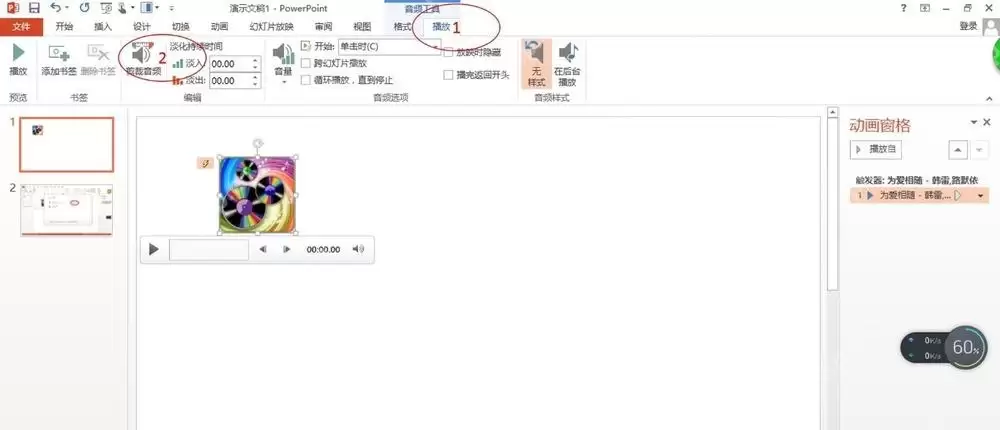
插入音频后,先点一下幻灯片里的小喇叭图标,顶部会出现「音频工具」选项卡。如果只是想让音乐从这一页开始当背景响,直接点「在后台播放」就行——它会自动帮你勾选跨幻灯片播放、放映时隐藏等常用设置,不用挨个手动调,省心。
检查开始方式和循环播放
后台播放也不是万能的,最好顺手核对一下「开始」选项:演讲时想一翻到这页音乐就响,开始方式选「自动」;想自己掌控播放时机,就选「单击时」。如果音乐本身时长太短,一定记得勾选「循环播放」,避免放几页之后音乐突然断掉,气氛瞬间冷场。
要触发播放先添加播放动画
如果想点击按钮才播放背景音乐,先选中音频对象,切到「动画」选项卡,点击「添加动画」,给音频加一个「播放」效果。注意——别只给按钮加动画,真正要被控制的主体是音频本身,这个顺序不能乱。
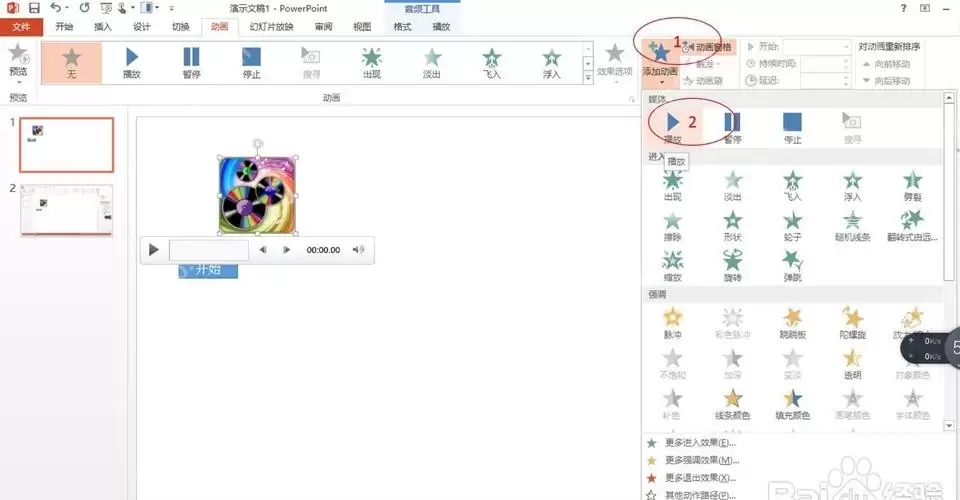
在触发器里绑定按钮
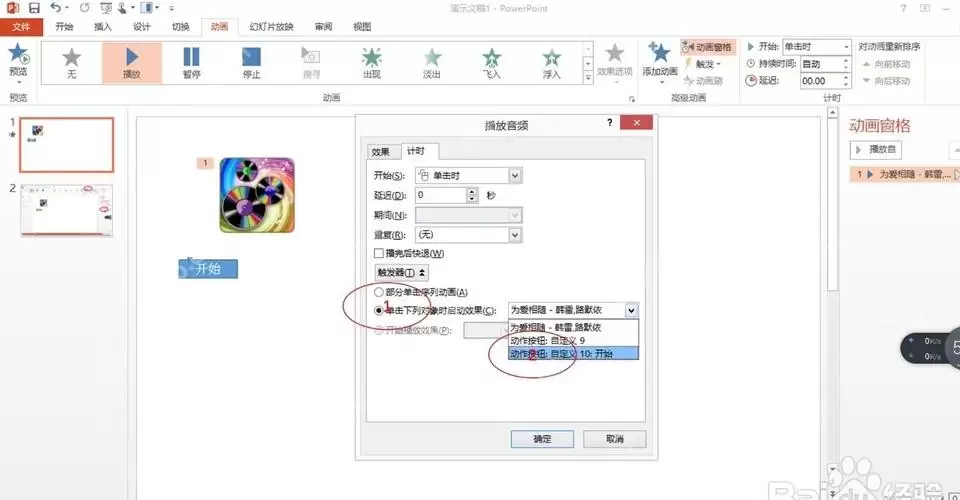
打开音频播放效果的选项面板,在「计时」板块展开「触发器」,选择「单击下列对象时启动效果」,再选你提前做好的按钮或者自定义图形。设置完放映时,只有点到你选的那个对象,音乐才会开始播放。想要做停止音乐的功能也很简单——给同一个音频再加一个停止效果,按完全一样的方法绑定到另一个按钮上就行。