DeepSeek Harness Agent安装教程与配置指南
作者:技术拾光时间:2026-08-20 21:52:32浏览:678
Node.js安装与DeepSeek Harness使用教程 1、安装Node.js。访问Node.js官网,优先选择LTS版本,下载msi安装包。安装时选择好安装路径,随后一路点击“next”完成安装即可。 2、按下Win+R,输入cmd并打开终端,建议优先执行以下命令: npm install
Node.js安装与DeepSeek Harness使用教程
1、安装Node.js。访问Node.js官网,优先选择LTS版本,下载msi安装包。安装时选择好安装路径,随后一路点击“next”完成安装即可。
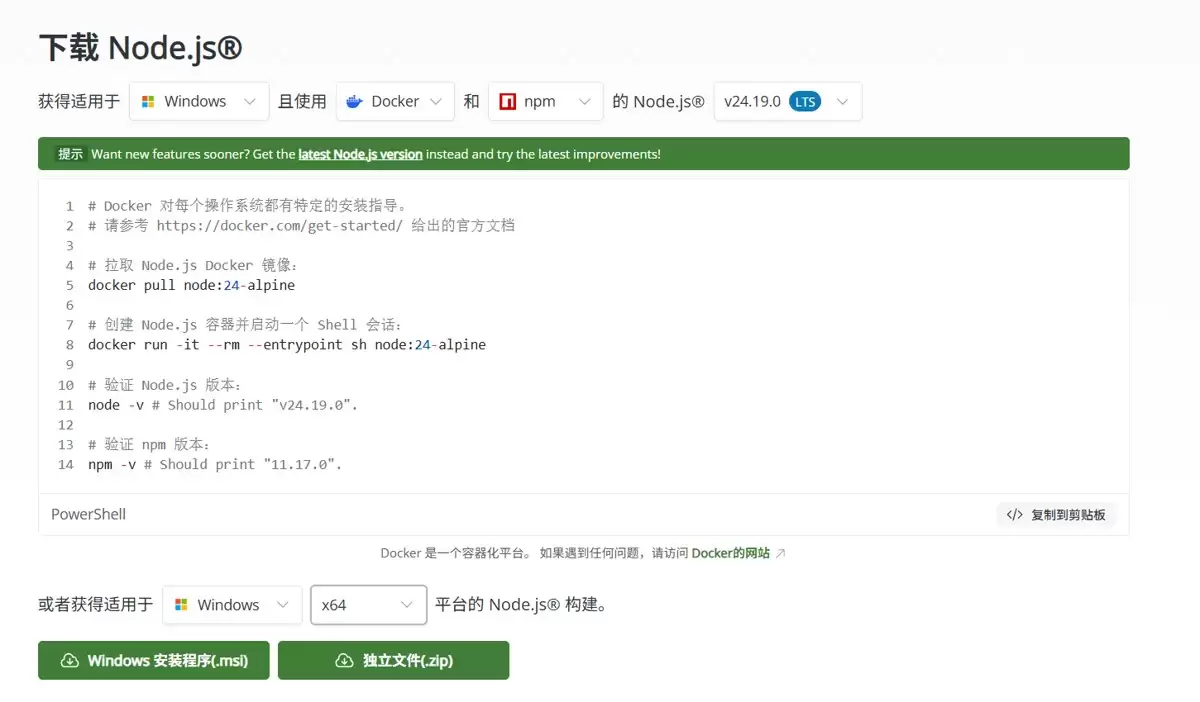
2、按下Win+R,输入cmd并打开终端,建议优先执行以下命令:
npm install -g @deepseek-ai/dsh --registry=https://registry.npmmirror.com
也可以使用Harness官方提供的 DeepSeek Harness 开发者预览版命令:
npx @deepseek-ai/dsh web
不过该方式下载速度较慢,而且npx属于临时下载;相比之下,npm install -g 为全局安装,安装完成后可直接使用 dsh web 命令快速启动。
3、在终端中输入以下命令:
dsh web
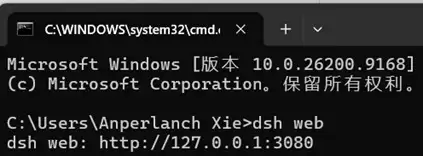
4、先按住Ctrl键,再单击网址,即可在浏览器中打开Harness。随后输入你在DeepSeek开放平台购买的API key,即可使用DeepSeek官方Agent。
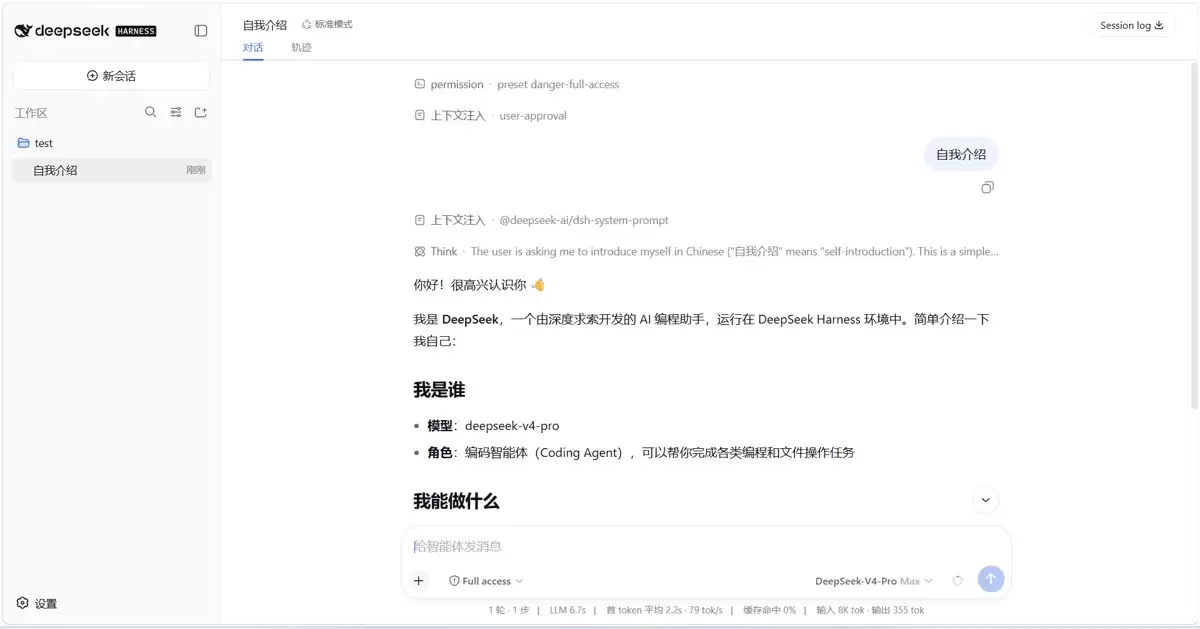
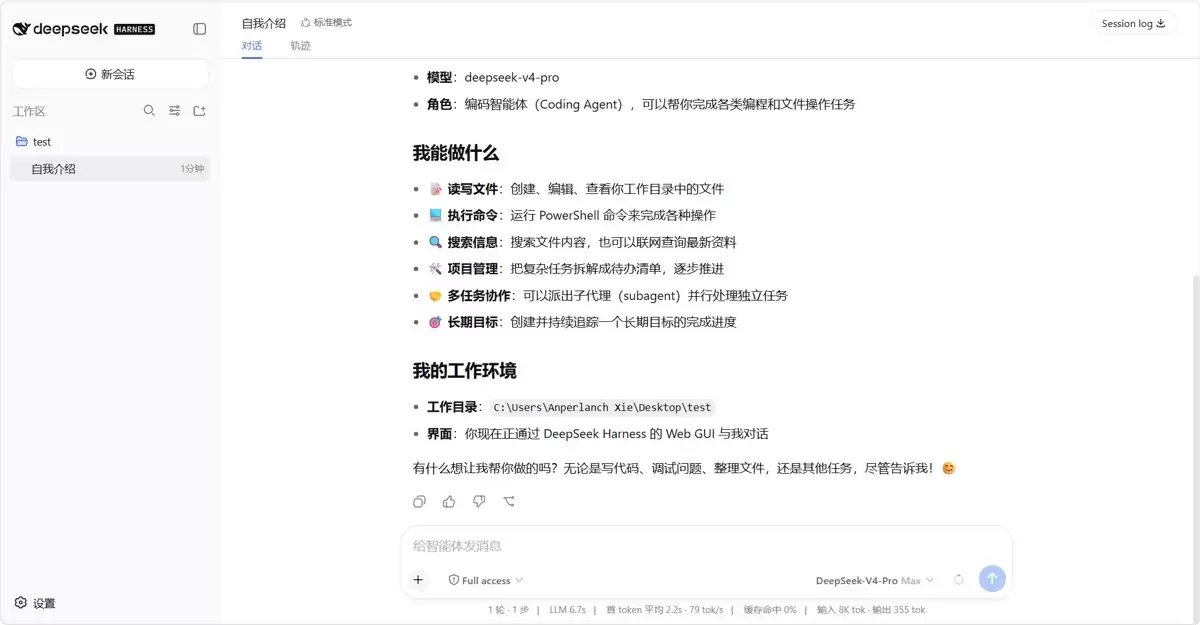
5、一般情况下,需要先打开终端,再输入命令,有时还需要手动点击网址后才能在浏览器中使用Harness。若想更方便,也可以通过双击bat批处理文件自动打开Harness。
5.1 新建TXT文本文件
在桌面新建一个txt文本文件。
5.2 粘贴以下代码
@echo off
start /min cmd /k "dsh web"
REM 等待3秒,等待服务进程稳定启动,根据个人电脑性能自定义
timeout /t 3 /nobreak >nul
start http://127.0.0.1:3080
exit
5.3 保存并修改后缀名
保存文件后,将其后缀名修改为bat。
6、还可以将该bat文件移出桌面文件夹,再把它的快捷方式发送到桌面。随后可按照修改图标的方法,自定义为自己喜欢的图片,效果如下图所示。