

Premiere如何实现图形跟随锚点移动动画
在短视频剪辑或产品宣传片制作过程中,经常需要实现标注框、贴纸、字幕框等图形元素跟随画面中运动主体同步移动的动画效果。Premiere,也就是常说的 pr,提供了多种实现方式,从原生基础操作到进阶工具,基本可以覆盖不同场景下的制作需求。下面从几个常见操作维度,介绍具体实现方法。 原生手动关键帧匹配法
在短视频剪辑或产品宣传片制作过程中,经常需要实现标注框、贴纸、字幕框等图形元素跟随画面中运动主体同步移动的动画效果。Premiere,也就是常说的 pr,提供了多种实现方式,从原生基础操作到进阶工具,基本可以覆盖不同场景下的制作需求。下面从几个常见操作维度,介绍具体实现方法。
原生手动关键帧匹配法
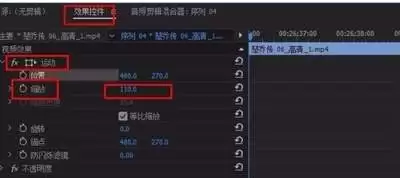
这种方法适用于片段较短、运动轨迹相对简单的场景,不需要借助额外工具,新手也比较容易上手。操作时,先在 pr 项目面板中新建所需的自定义图形,将图形拖动到时间轴上方轨道并选中,然后打开顶部的效果控件面板,找到图形的“位置”属性。接下来,把时间指针移动到片段起始位置,点击“位置”属性前的秒表图标,添加起始关键帧。随后根据主体的运动速度调整时间步长:运动较快时可按 1-2 帧间隔处理,运动较慢时可按 5-10 帧间隔处理。逐步移动时间指针,并同步调整图形位置,使锚点始终对齐跟随目标,pr 会自动生成新的位置关键帧。最后播放预览,对出现错位的帧进行微调,即可完成动画制作。该方法的优点是精度可控,但在处理较长片段时效率相对偏低。
原生自动跟踪适配法
pr 2020 及之后的版本内置了跟踪功能,适用于大多数常规场景,制作效率明显高于手动关键帧方式。操作时,先新建图形并调整图形锚点,使其对准需要跟随目标的核心位置。然后在效果控件面板中找到“不透明度”选项,通过创建蒙版将跟随主体框选出来,再点击蒙版选项旁的“跟踪运动”按钮。pr 会自动分析画面并生成主体运动轨迹,图形会以锚点为基准自动完成跟随移动动画。需要注意的是,当主体与背景之间的颜色反差较小时,跟踪过程中可能出现偏移,这时只需在错位位置手动调整关键帧即可修正。
第三方插件高精度跟踪法
对于主体运动幅度较大、遮挡情况较多的复杂场景,可以借助集成在 pr 中的 mocha 插件实现更高精度的跟踪。为图形层添加 mocha 效果后,进入插件工作区,绘制覆盖目标的形状框,随后启动自动分析跟踪。跟踪完成后,将生成的运动数据导出并绑定到图形的位置属性,返回 pr 后即可获得更加稳定的图形跟随锚点移动动画。相比原生工具,这种方法的跟踪成功率更高,更适合专业制作需求。
不同场景下的选择方式
整体来看,这类动画的制作方式应根据具体场景需求进行选择。短片段和简单练手场景适合使用手动关键帧方法,常规剪辑任务更适合使用原生自动跟踪,而复杂项目则更适合借助插件跟踪,以提升制作效率并保证跟随效果的稳定性。