

Excel 2016设置公式自动计算的方法
很多使用 Excel 2016 的朋友都遇到过这样的问题:修改了公式引用的数据源后,公式结果却没有变化,往往还需要手动双击单元格再按回车才会更新,这会明显影响制表效率。其实,多数情况下是因为不小心关闭了公式自动计算功能,只需简单调整设置即可解决。下面为大家整理具体的设置方法。 第一步:确认当前计算模
很多使用 Excel 2016 的朋友都遇到过这样的问题:修改了公式引用的数据源后,公式结果却没有变化,往往还需要手动双击单元格再按回车才会更新,这会明显影响制表效率。其实,多数情况下是因为不小心关闭了公式自动计算功能,只需简单调整设置即可解决。下面为大家整理具体的设置方法。
第一步:确认当前计算模式
Excel 2016 默认开启公式自动计算。如果出现公式无法自动更新的情况,通常是设置被误改所致。首先打开需要调整的 Excel 工作簿,点击顶部菜单栏中的「公式」选项卡,在选项卡右侧找到「计算选项」按钮。点击下拉箭头后,可以看到三种模式:自动、除数据表外自动、手动。若当前选中的是「手动」,那么这通常就是公式不自动更新的原因。
开启公式自动计算的方法
如果希望在日常制表时所有公式都能随着数据源变化而实时更新,可以直接在「计算选项」的下拉菜单中勾选「自动」,设置会立即生效。之后,当修改任意关联单元格的数据时,公式结果都会自动刷新,无需再手动重新计算。
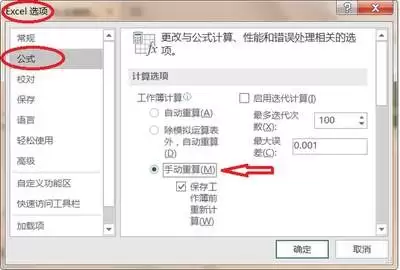
除了通过菜单栏设置,也可以通过系统选项进行调整:点击左上角的「文件」→ 选择底部的「选项」→ 在弹出的窗口左侧点击「公式」→ 在「计算选项」区域中,将「工作簿计算」设置为「自动计算」→ 最后点击「确定」。这两种设置方式效果相同。
特殊场景下的设置建议
如果工作簿中包含大量数据行以及较多嵌套公式,开启全局自动计算可能会导致软件运行变慢。在这种情况下,可以考虑使用「除数据表外自动」模式。在该模式下,普通公式会自动更新,而占用资源较多的模拟运算表则保持手动刷新,这样既能保证日常操作的流畅性,也能减少卡顿对工作节奏的影响。
另外,如果已经开启自动计算,但公式仍然没有更新,还需要检查公式所在单元格的格式。若单元格被设置为文本格式,公式将只会以文本形式显示,而不会参与计算。将单元格格式改为「常规」后,再重新激活公式,通常就可以恢复正常。
总体来看,Excel 2016 的公式自动计算设置并不复杂。多数情况下,问题都是由于设置被误修改导致的,只要按照上述步骤进行调整,就能解决公式不自动更新的问题,减少手动刷新的操作,提高制表效率。