WearOS工具箱安装表盘教程
作者:技术拾光时间:2026-08-20 20:56:13浏览:315
在WearOS工具箱中安装表盘前,需要先确保手表与手机连接到同一WiFi网络。随后在手表中开启开发者模式,启用ADB调试,并输入配对端口号和配对码,完成后即可在工具箱中进行连接调试。具体操作步骤如下。 WearOS工具箱手机版app下载安装地址:https://m.pejdw.com/app/405
在WearOS工具箱中安装表盘前,需要先确保手表与手机连接到同一WiFi网络。随后在手表中开启开发者模式,启用ADB调试,并输入配对端口号和配对码,完成后即可在工具箱中进行连接调试。具体操作步骤如下。
WearOS工具箱手机版app下载安装地址:https://m.pejdw.com/app/4056.html
WearOS工具箱怎么安装表盘
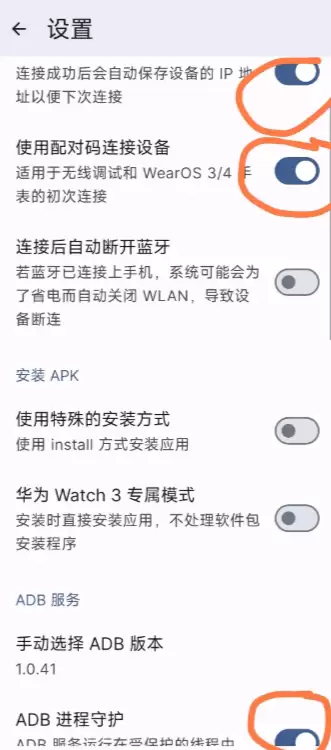
1、打开WearOS工具箱并开启相关设置
首先打开手机上已安装的WearOS工具箱,点击右上角的齿轮设置按钮,开启相关选项。
2、将手表和手机连接到同一WiFi
关闭手表蓝牙,打开手表WiFi,并将手表和手机连接到同一个WiFi网络下。
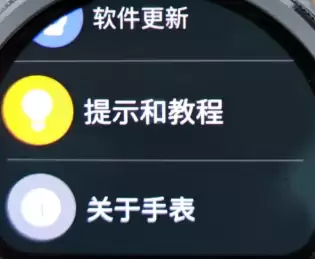
3、在手表中开启开发者模式
打开手表设置,依次点击“关于手表”->“软件信息”,连续点击“软件版本”,直到系统提示已开启开发者模式。
4、启用ADB调试
返回设置页面,此时在“关于手表”下方会出现“开发者模式”选项,点击进入后勾选ADB调试。
5、进行无线调试配对
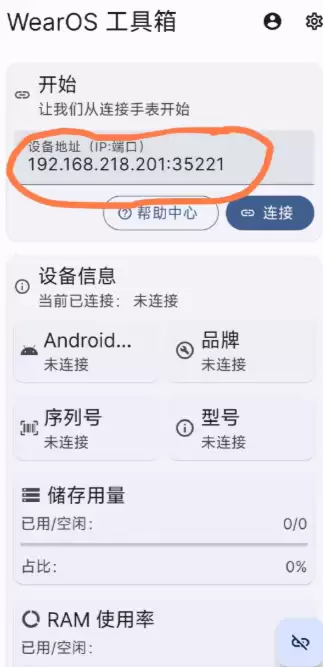
继续向下滑动,找到“无线调试”选项并点击进入,然后点击“配对新设备”。在手机上的WearOS工具箱中,输入手表显示的IP地址和端口号后点击“配对”,再输入手表显示的WLAN配对码,点击“确定”即可完成配对。
6、关闭手表当前配对提示
此时如果工具箱仍显示未连接,可点击手表界面上的“X”。
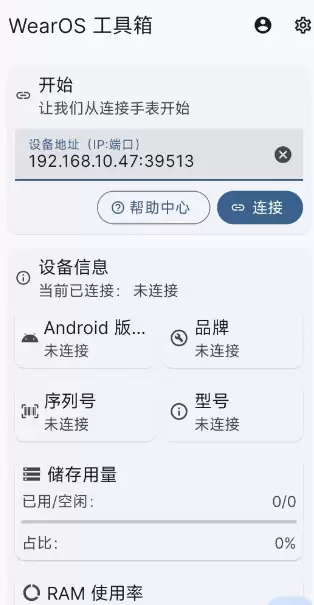
7、修改工具箱中的连接信息
返回手表的无线调试界面,在手机工具箱中将IP地址和端口号修改为手表当前显示的端口号和IP地址。
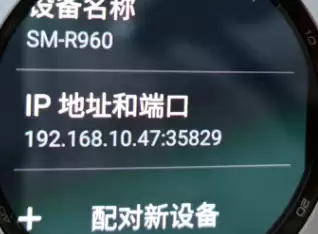
8、连接WearOS工具箱与手表
再次点击连接,即可连接成功。
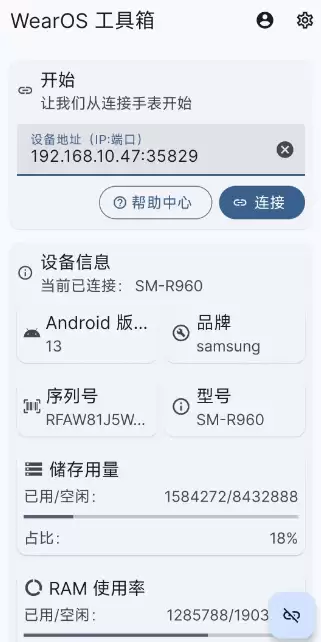
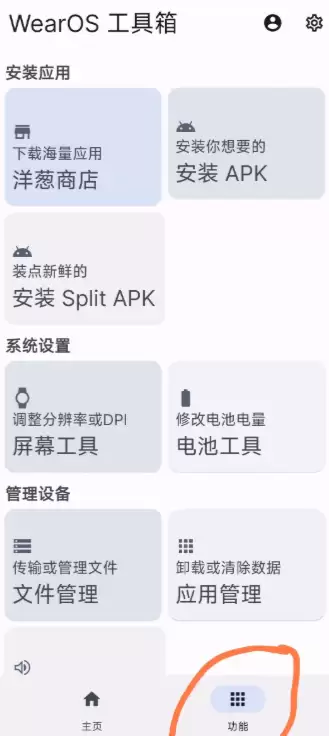
9、选择表盘APK并安装到手表
连接成功后,即可在手机上的WearOS工具箱中点击功能,选择需要安装的表盘APK,并将其安装到手表中。