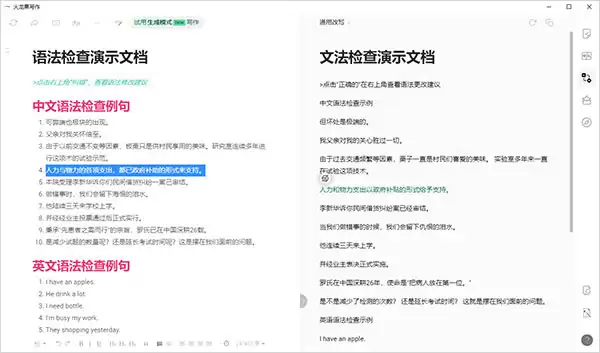
pitaya火龙果电脑端安装使用教程
作者:技术拾光时间:2026-08-20 20:55:14浏览:247
pitaya火龙果下载地址 pitaya火龙果电脑端安装教程及使用方法 1、下载文件并解压,获取pitaya火龙果电脑端软件压缩包。 2、双击打开【Pitaya-win.exe】安装文件。 3、选择软件安装路径,然后点击“安装”。 4、安装完成后,点击“完成”并运行软件。 5、进入软件后,选择需要使
pitaya火龙果下载地址
pitaya火龙果电脑端安装教程及使用方法
1、下载文件并解压,获取pitaya火龙果电脑端软件压缩包。
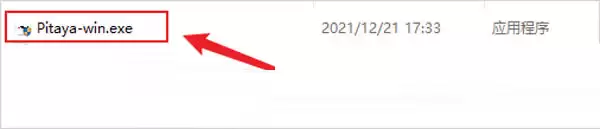
2、双击打开【Pitaya-win.exe】安装文件。
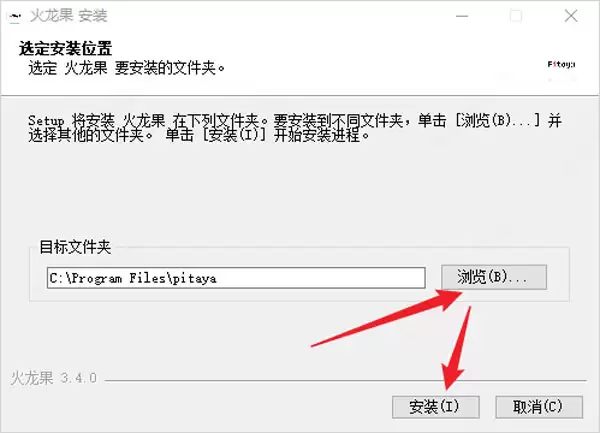
3、选择软件安装路径,然后点击“安装”。
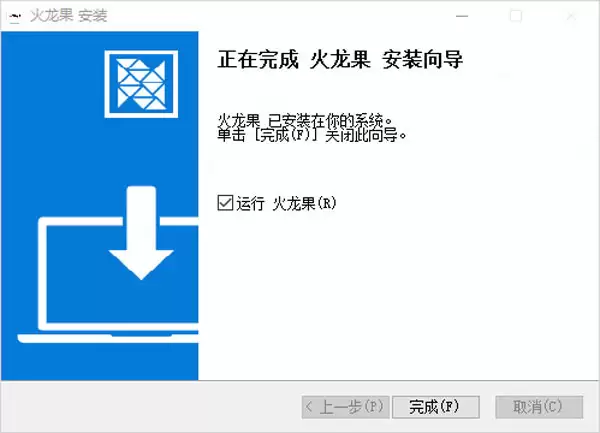
4、安装完成后,点击“完成”并运行软件。
5、进入软件后,选择需要使用的写作方式,例如笔记本或日记本。
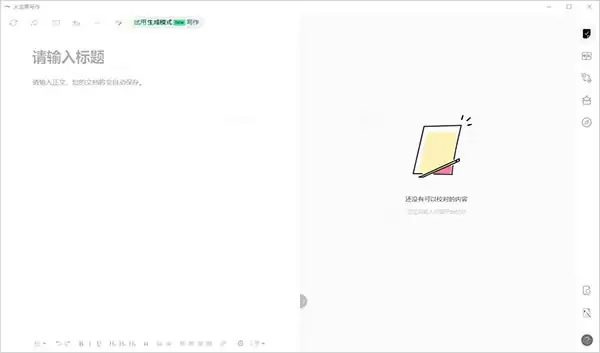
6、页面右侧提供五个辅助写作功能,分别为校对、翻译、改写、素材和查查。
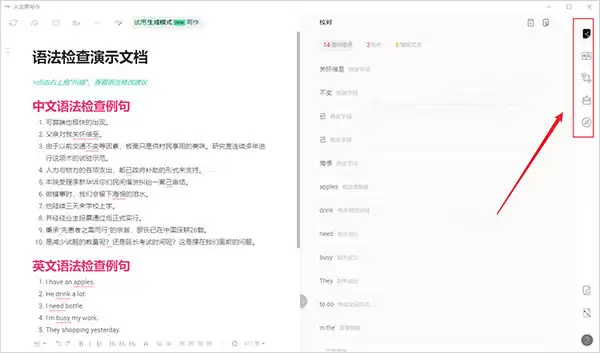
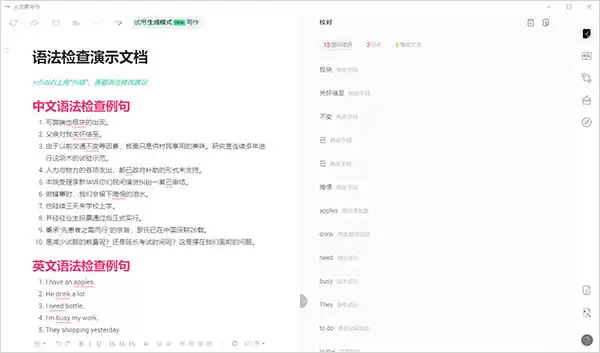
7、点击第一个按钮即可开启语法纠错功能。开启后,在左侧写作过程中,系统会实时进行纠错,无论是中文还是英文语法错误,都可以得到修正。
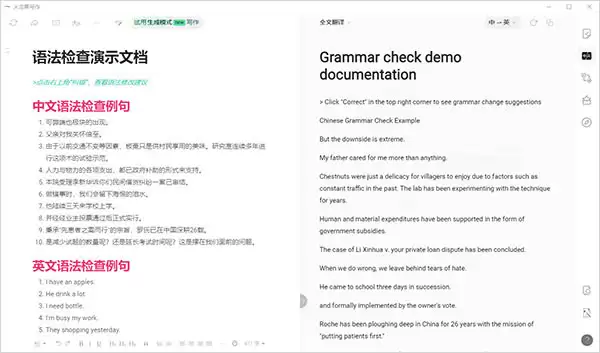
8、点击右侧第二个按钮后,左侧写作内容可进行实时翻译,支持中文和英文互译。
9、右侧第三个按钮用于改写操作。在作品中可对文字进行修改,也支持一键智能改写。