Excel2010怎么只打印图表
作者:技术拾光时间:2026-08-20 20:55:08浏览:229
Excel2010表格怎么只打印图表 1、在电脑桌面找到Excel2010工作簿程序图标,双击鼠标左键打开软件,然后打开需要编辑的Excel表格文件。如图所示; 2、进入Excel工作表后,点击顶部的“页面布局”菜单选项卡。如图所示; 3、在“页面布局”选项卡中,点击“页面设置”功能区域右下角的功能
Excel2010表格怎么只打印图表
1、在电脑桌面找到Excel2010工作簿程序图标,双击鼠标左键打开软件,然后打开需要编辑的Excel表格文件。如图所示;
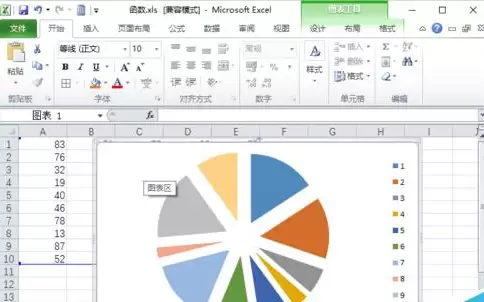
2、进入Excel工作表后,点击顶部的“页面布局”菜单选项卡。如图所示;
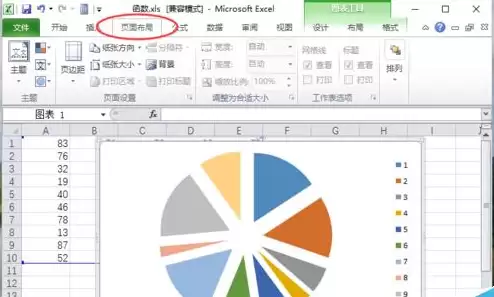
3、在“页面布局”选项卡中,点击“页面设置”功能区域右下角的功能按钮。如图所示;
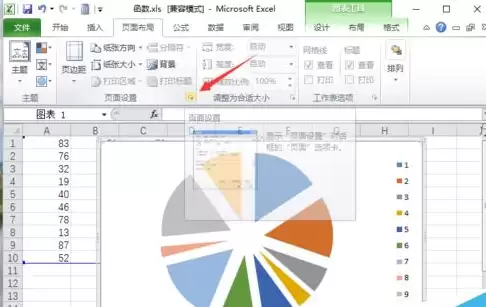
4、点击后,系统会弹出“页面设置”对话框。如图所示;
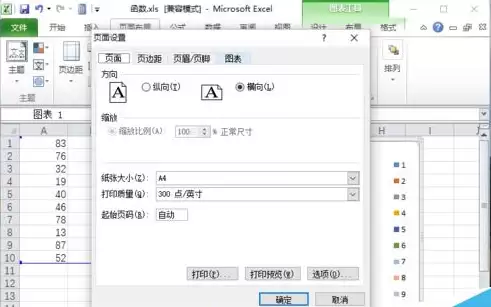
5、在“页面设置”对话框中切换到“页面”选项,然后点击“打印”选项按钮,如下所示;
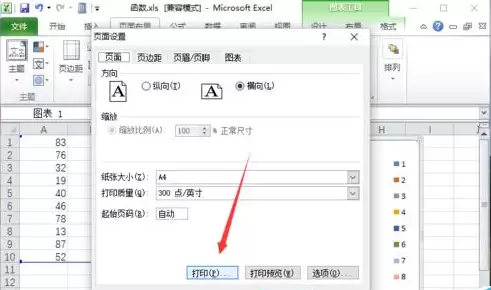
6、在“打印”选项框右侧,可以看到预览窗口中仅显示当前图表区域,说明此时只会打印图表内容。如图所示;